29/05/2026
Introducción a la Clasificación de Retenciones
En esta sección aprenderás cómo trabajar y clasificar correctamente tus retenciones dentro de finanzia.
Podrás revisar cada retención registrada, asignar cuentas contables, seleccionar establecimientos y realizar cambios masivos para optimizar tu trabajo y ahorrar tiempo.
Además, todos los cambios que realices se reflejarán directamente en tus partidas contables y registros fiscales. ¡Veamos cómo funciona todo el proceso!
Aprovecha al máximo las herramientas de clasificación
En las siguientes secciones te mostraremos cómo utilizar al máximo las herramientas de clasificación de retenciones de ISR e IVA para optimizar tu gestión contable y fiscal dentro de finanzia.
¿Dónde encontramos este módulo?
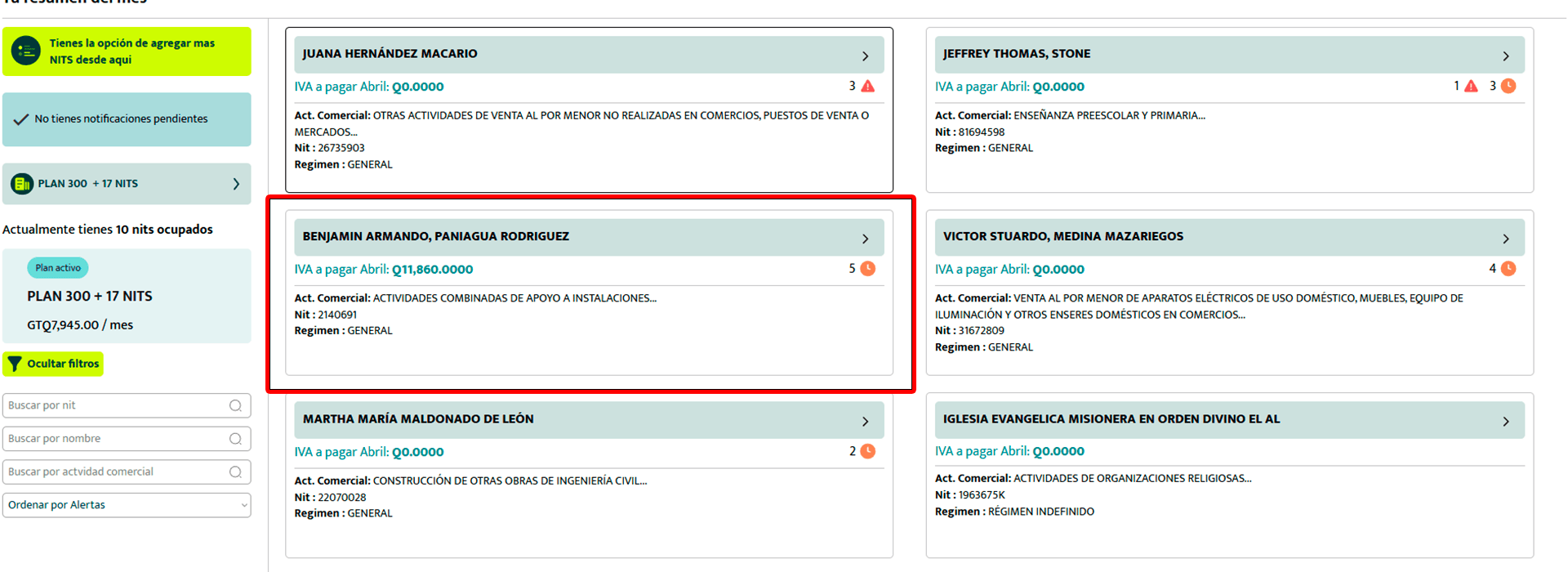
En la página principal, busca el NIT con el que deseas trabajar.
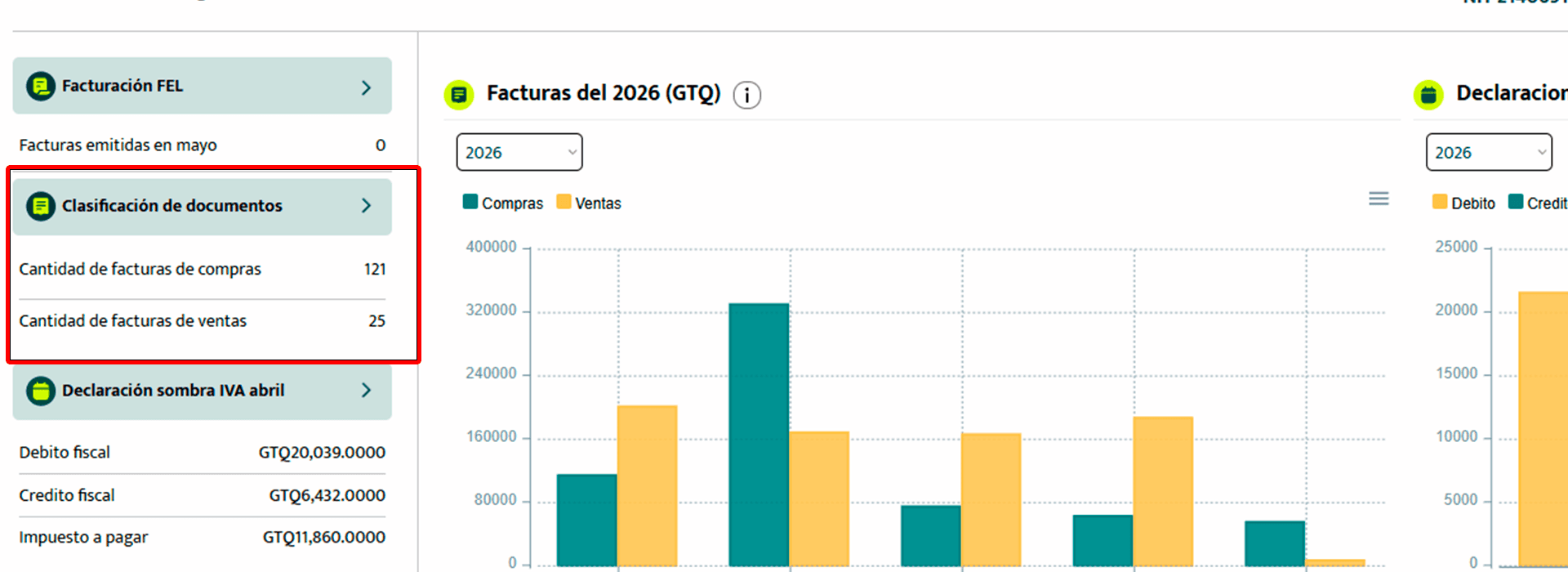
En el menú lateral izquierdo, haz clic en “Clasificación de Documentos”.
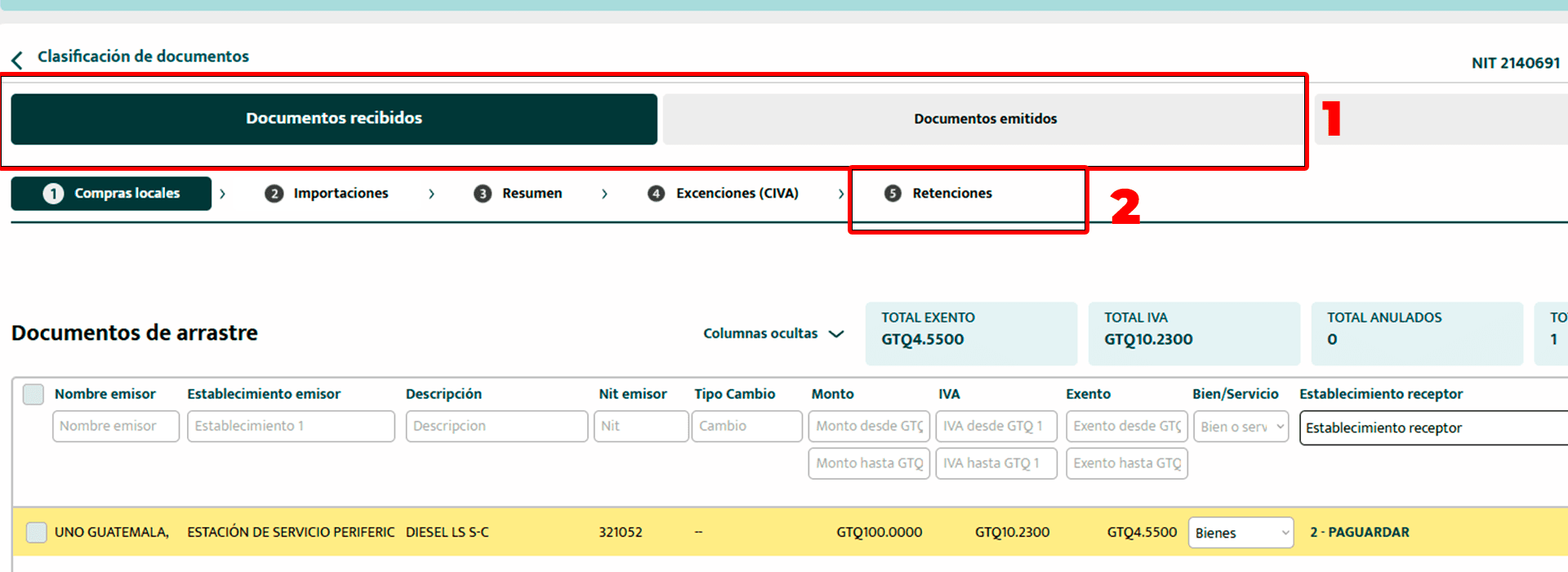
3. Ahora ingresa al apartado de Documentos Recibidos o Emitidos y dirígete a la sección de “Retenciones.¡Listo! Ahora podrás comenzar a trabajar y clasificar tus retenciones dentro de finanzia.
Introducción a la clasificación de Retenciones de ISR
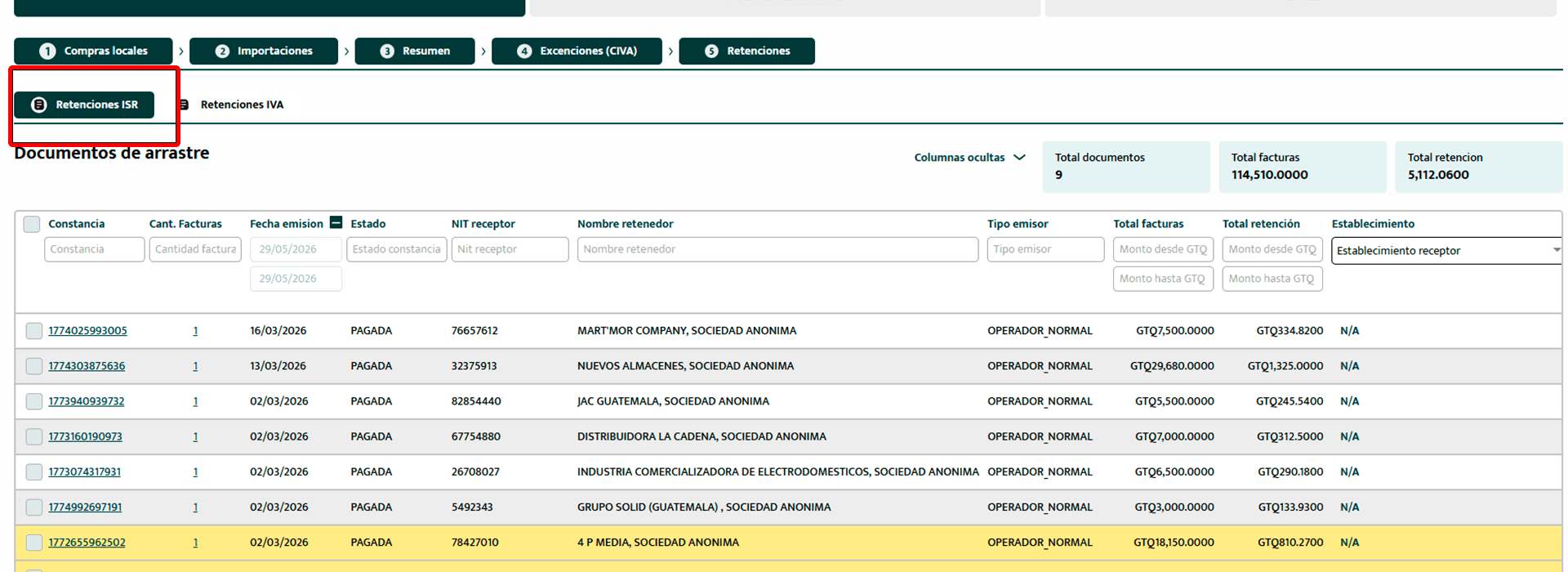
En este módulo podrás revisar cada retención individualmente y ajustar su información contable según tus necesidades.
Podrás:
Cambiar cuentas contables.
Modificar establecimientos.
Editar la clasificación de la retención.
Aplicar cambios masivos.
Toda modificación realizada se reflejará directamente en la partida contable correspondiente.
¿Qué debes saber de las retenciones?
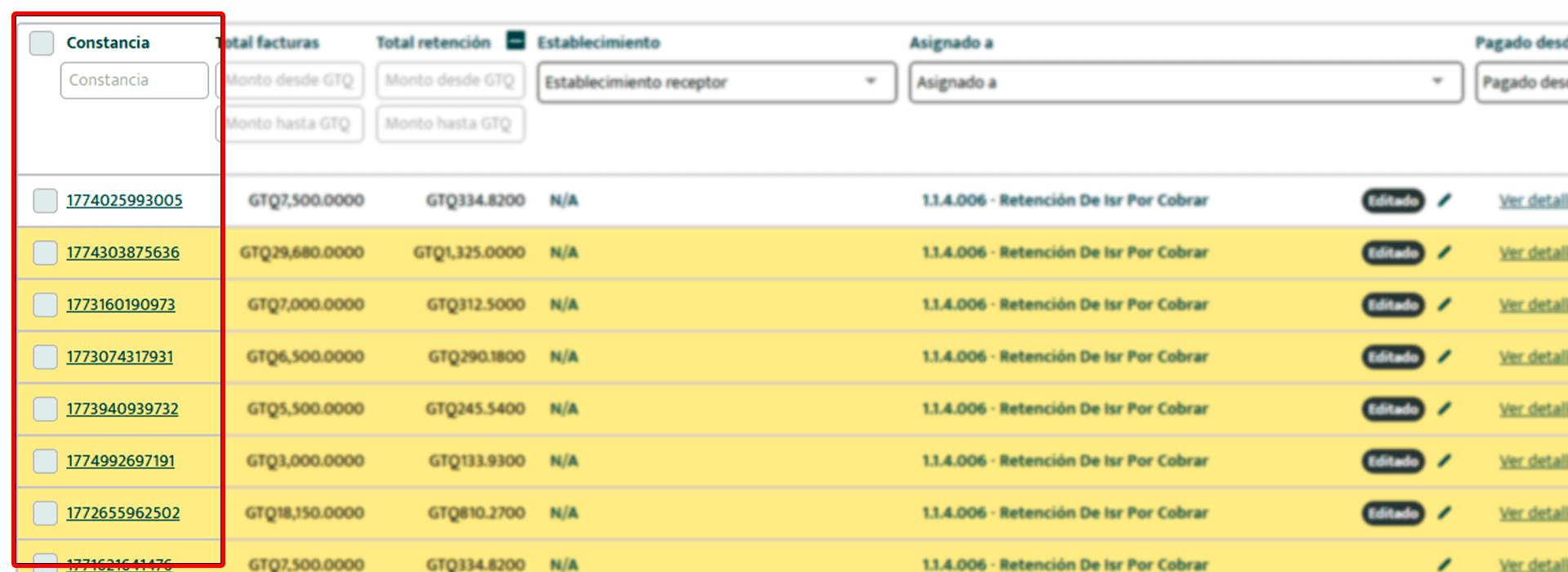
Constancia
En esta columna podrás visualizar en formato PDF la constancia de retención correspondiente al documento.
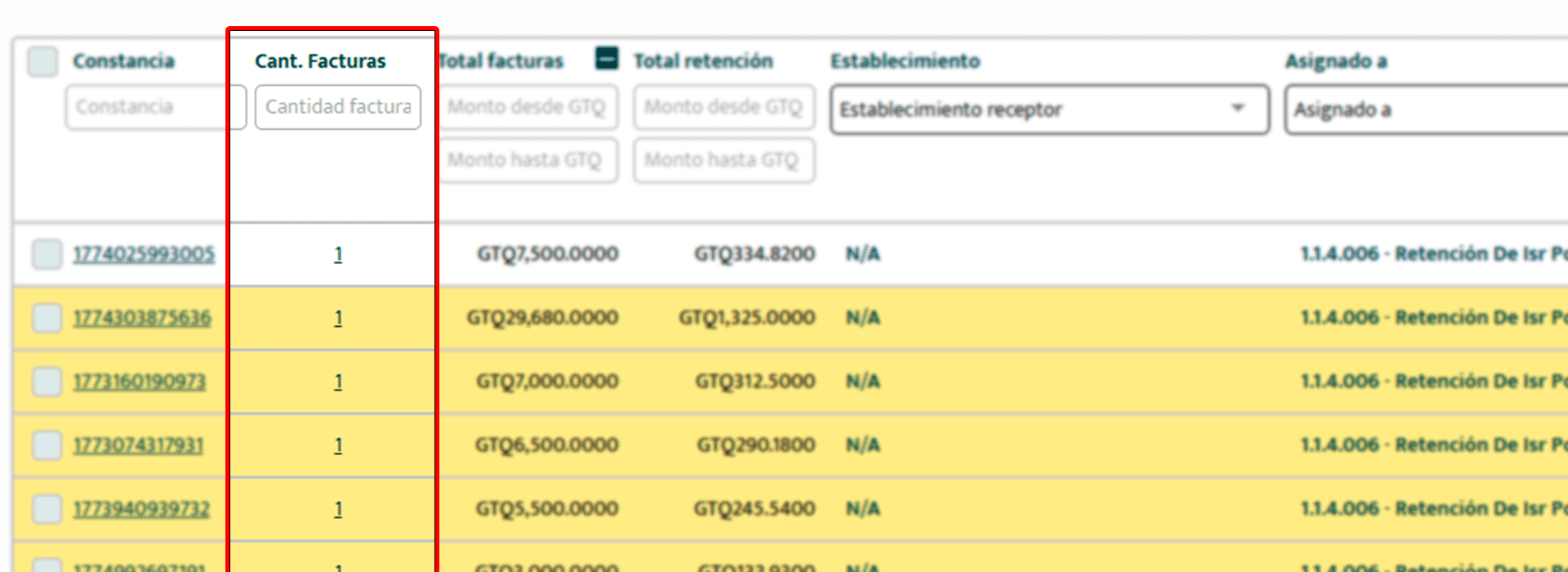
Cantidad facturas
Aquí podrás encontrar dos tipos de retenciones:
Retenciones vinculadas a un documento emitido.
Retenciones que no están vinculadas a ninguna factura.
Podrás identificarlas desde la columna “Cantidad facturas”, donde se mostrará si la retención pertenece o no a alguna factura registrada.
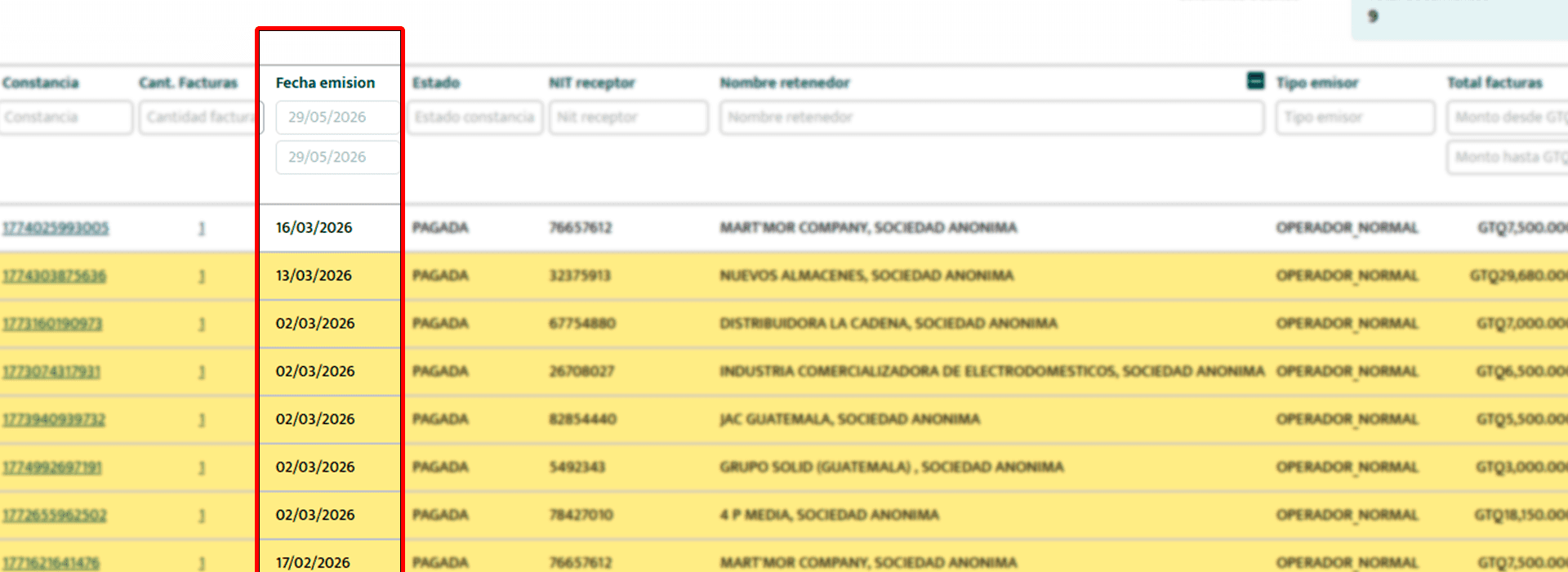
Fecha emisión
En esta columna podrás observar la fecha en la que fue realizada la retención.
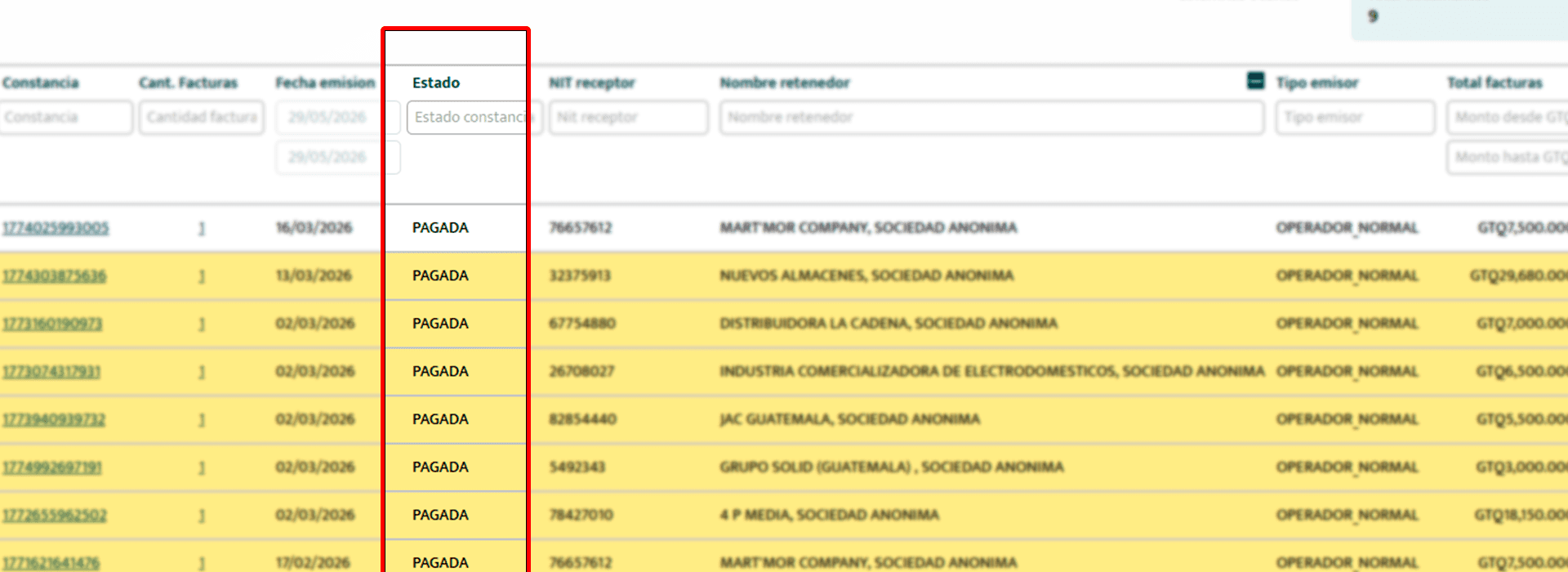
Estado
Indica el estado actual de la retención, permitiéndote identificar si ya fue pagada o anulada.
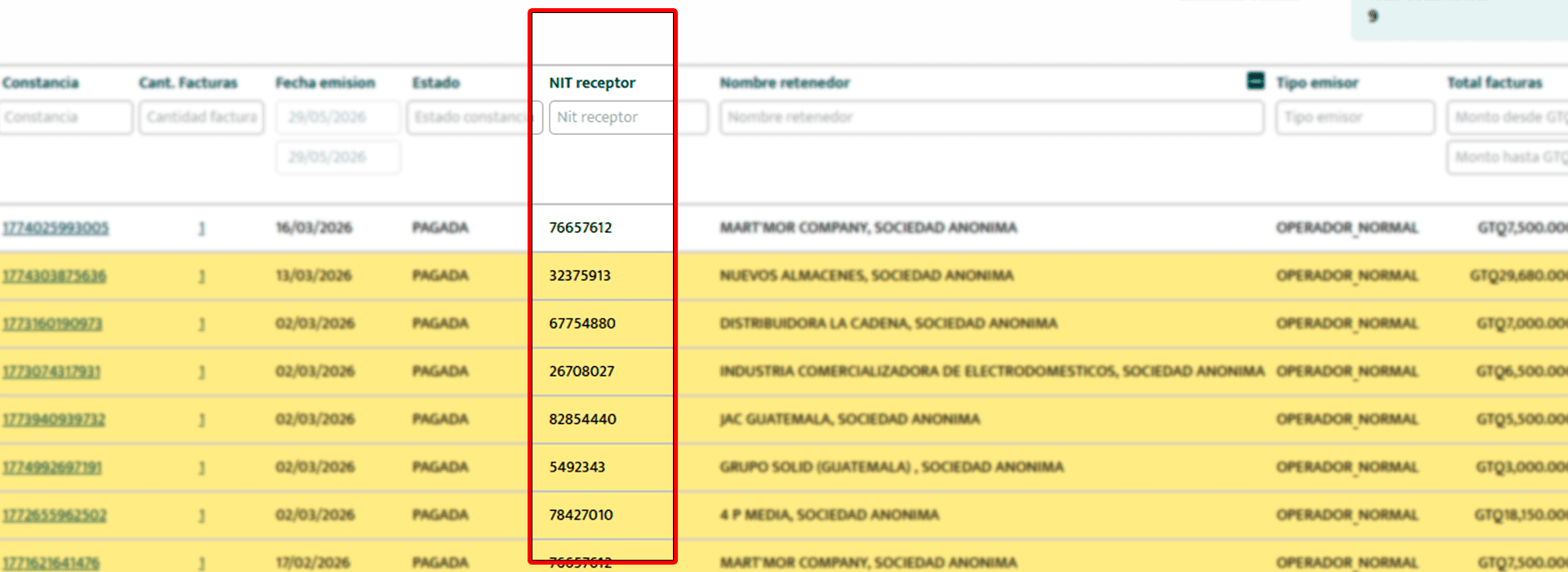
NIT receptor
Muestra el NIT de la empresa o persona que recibe la retención correspondiente.
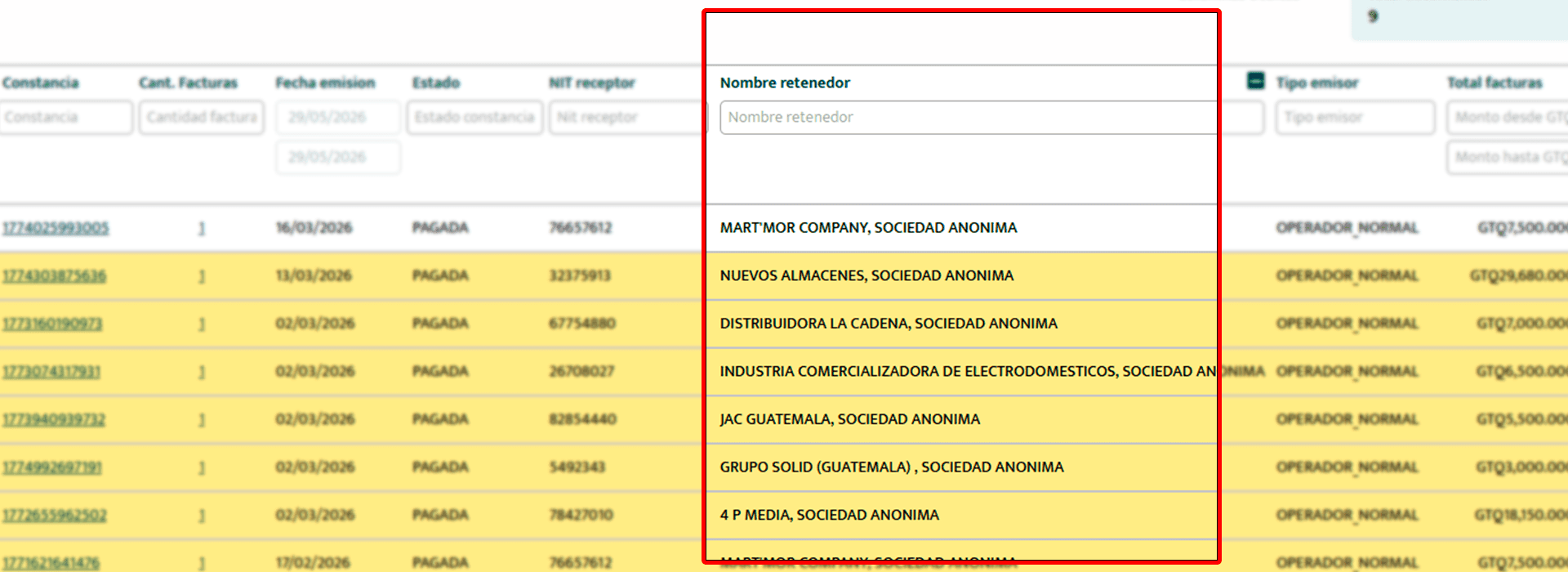
Nombre retenedor
Indica el nombre de la entidad o contribuyente que realizó la retención de ISR.
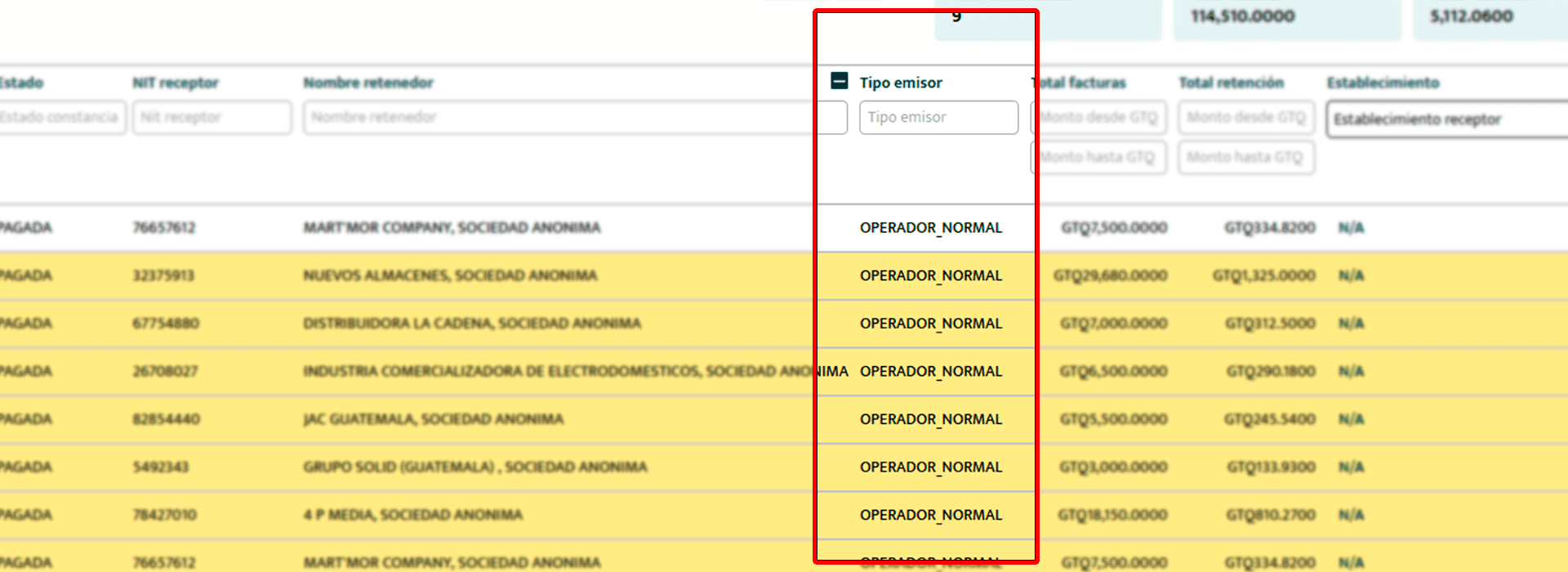
Tipo emisor
Permite identificar el tipo de emisor relacionado con la retención registrada.
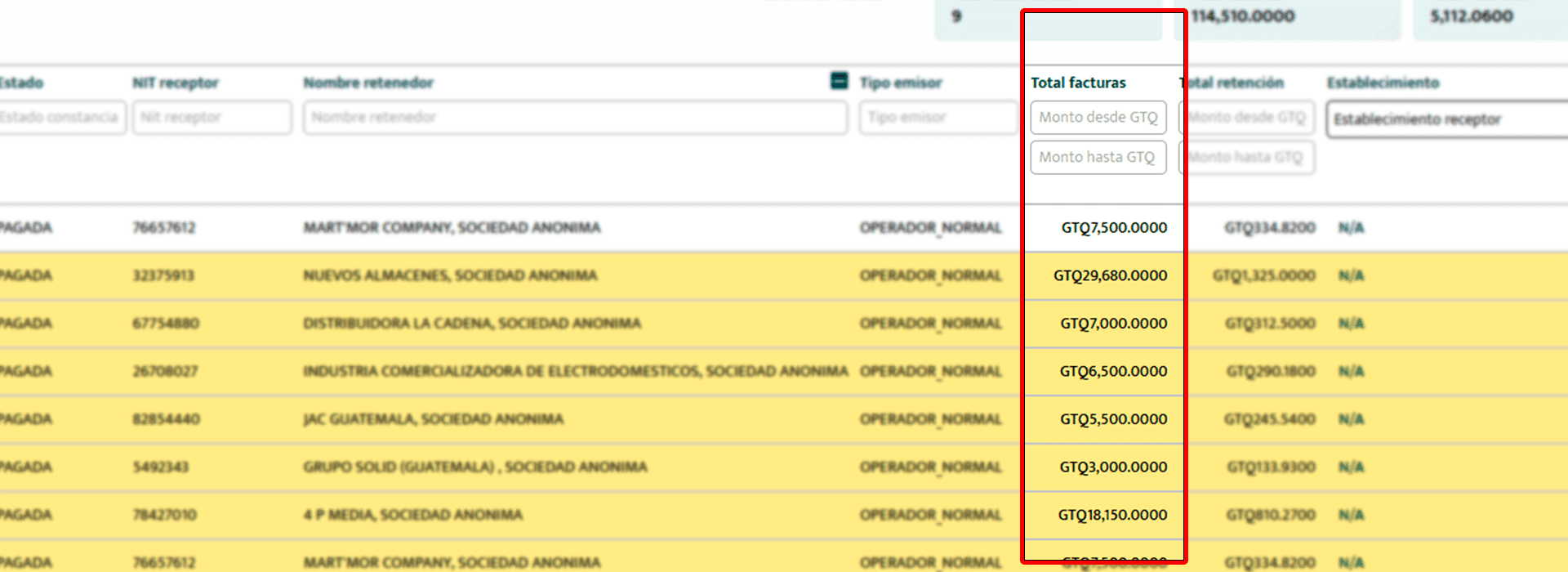
Total facturas
Muestra el monto total de la factura a la cual está vinculada la retención.En caso de que la retención no esté ligada a ninguna factura, también se visualizará el monto correspondiente registrado en la retención.
¿Cómo clasificar tus retenciones?
En esta sección te mostraremos cómo clasificar tus retenciones de ISR de una forma rápida, sencilla y ordenada dentro de finanzia.Aprenderás cómo asignar cuentas contables, modificar establecimientos, utilizar el semáforo de declaración y aplicar cambios masivos para optimizar tu proceso contable y fiscal sin complicaciones.
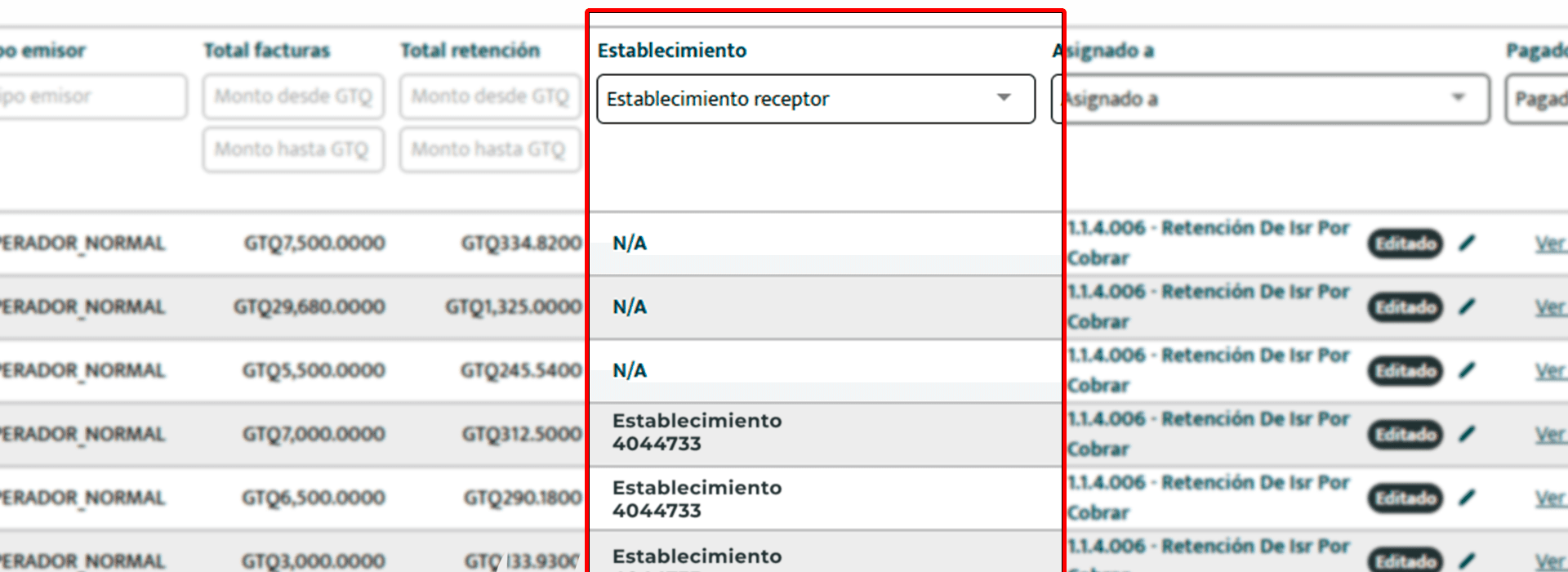
Establecimiento
En esta columna podrás encontrar dos tipos de comportamiento:
N/A:
Esto significa que la retención está vinculada directamente a una factura.
Si deseas cambiar el establecimiento, deberás realizarlo directamente desde la factura relacionada.
Seleccionable: En las retenciones que no estén ligadas a ninguna factura, podrás seleccionar manualmente el establecimiento correspondiente con el icono del lápiz podras editar el establecimiento sin problema.
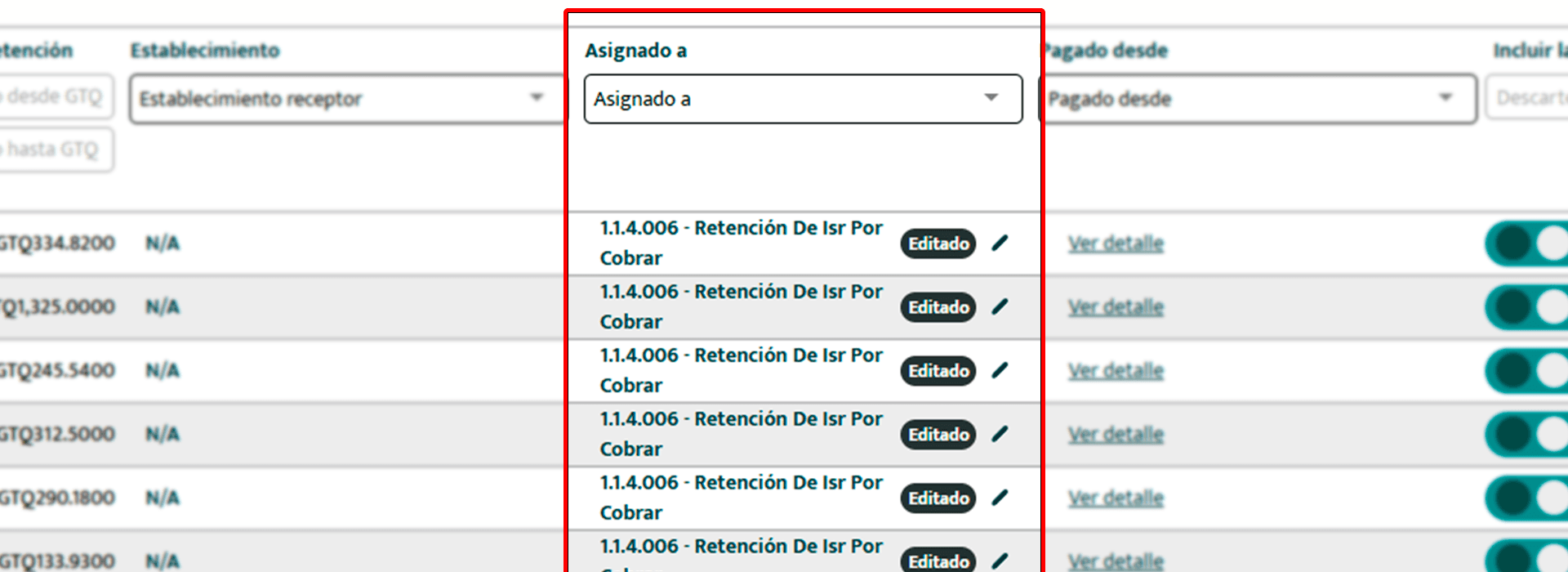
Asignado a
Muestra la cuenta contable o clasificación donde será registrada la retención de ISR por cobrar y podrás editarlo seleccionando el icono del lápiz.
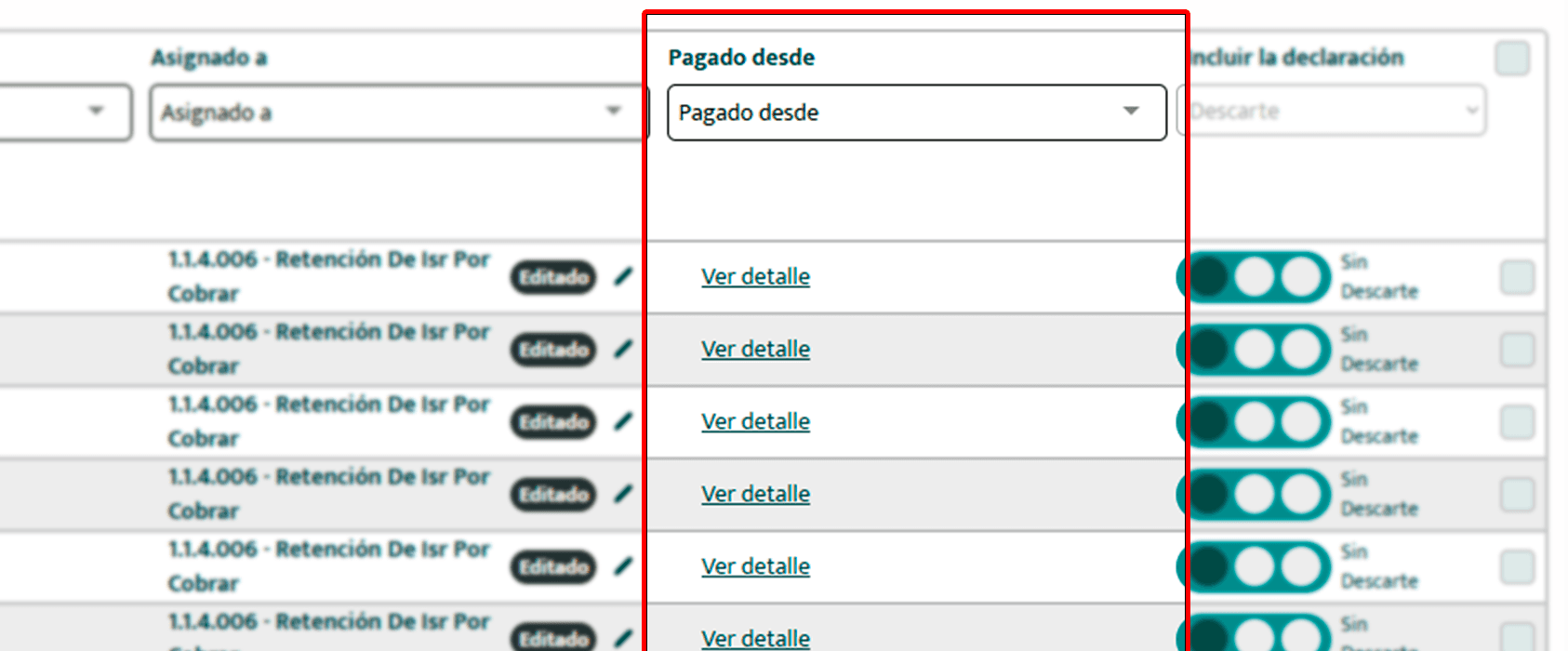
Pagado desde
En esta columna podrás encontrar dos tipos de opciones según el tipo de retención registrada:
Ver detalle
Esta opción se mostrará cuando la retención esté vinculada directamente a una factura.Aquí podrás observar:
La factura relacionada con la retención.
La cuenta contable donde fue registrada desde la venta.
Observación:
Si deseas modificar esta cuenta, el cambio deberá realizarse directamente desde la factura relacionada.
Seleccionable
Esta opción aparecerá en las retenciones que no estén vinculadas a una factura.En este caso, podrás seleccionar manualmente la cuenta correspondiente al origen del pago asociado a la retención.
Para cambiar la cuenta:
Haz clic en el ícono de lápiz.
Selecciona la cuenta contable deseada.
El cambio se aplicará automáticamente.
Semáforo de estado de declaración
El semáforo es una herramienta visual que te muestra rápidamente el estado contable de cada retención.
A través de colores, podrás identificar si una retención será incluida en la contabilidad del mes actual, trasladada al siguiente período o descartada.
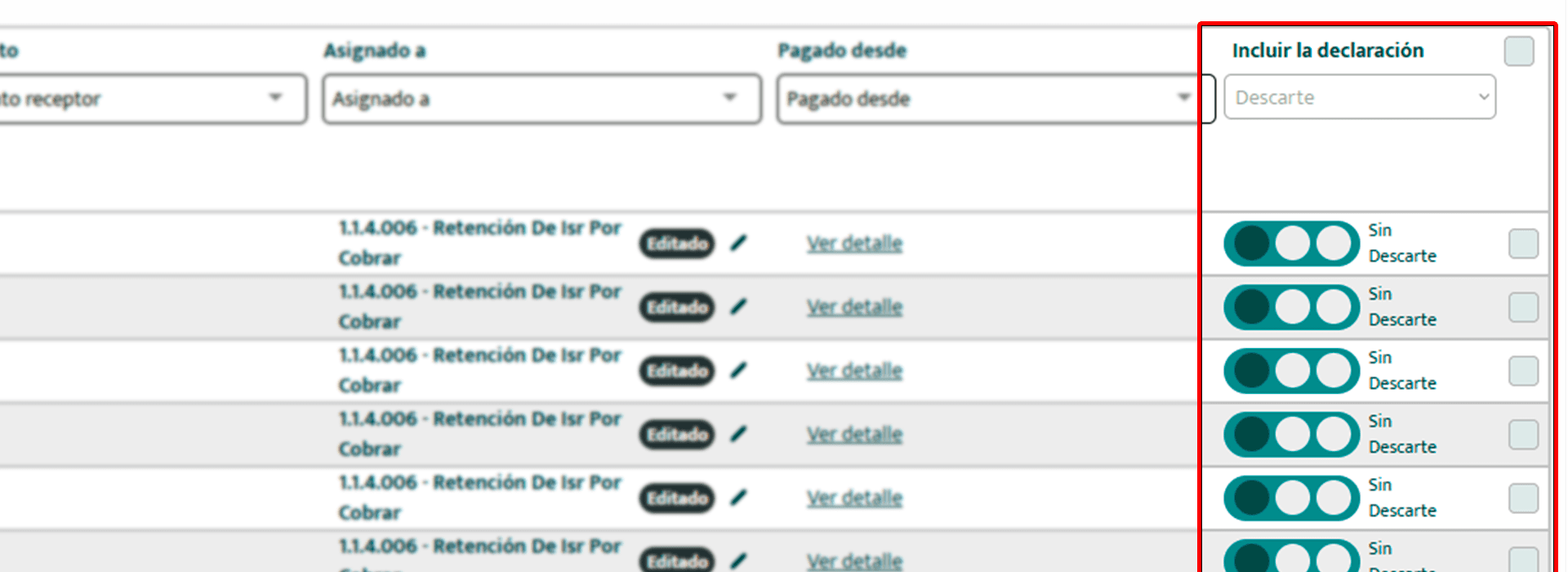
¿Cómo usar el semáforo?
Puedes cambiar el estado haciendo clic sobre el ícono del semáforo y seleccionando el color que mejor se ajuste al tratamiento que deseas darle a la retención.
¿Significado de los colores del semáforo?
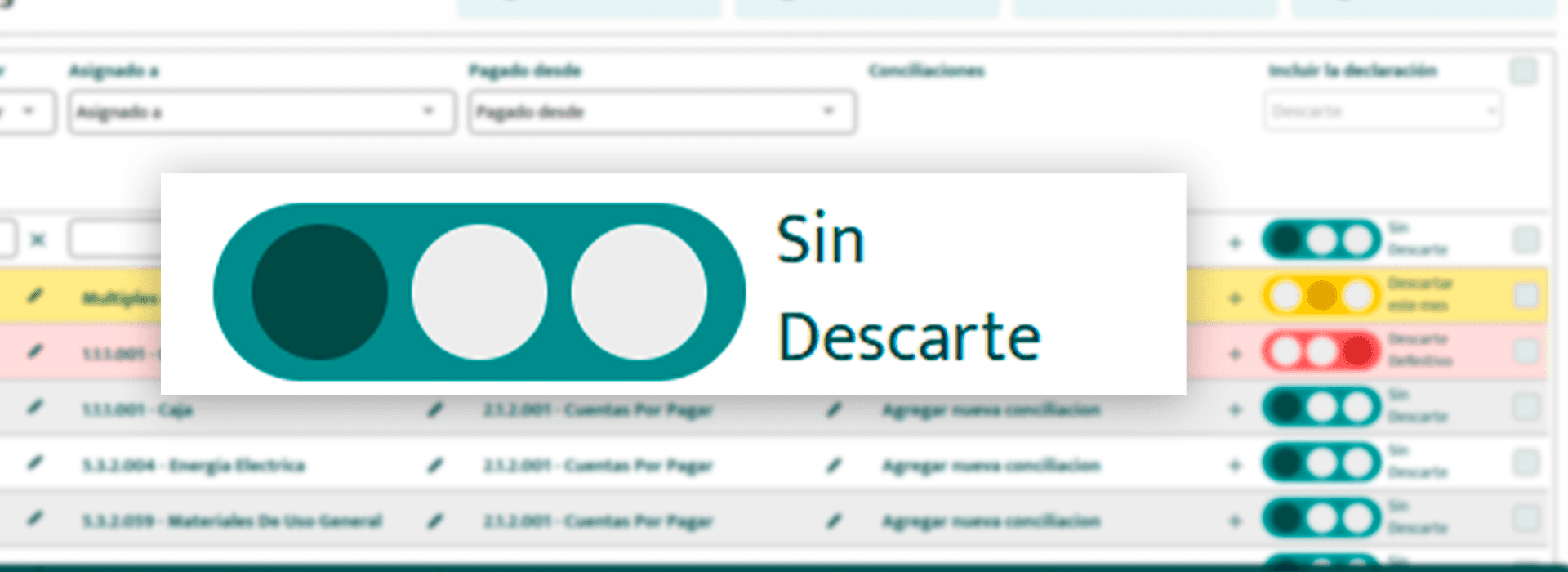
🟢 Verde
La retención está lista y será incluida en la contabilidad del mes actual.
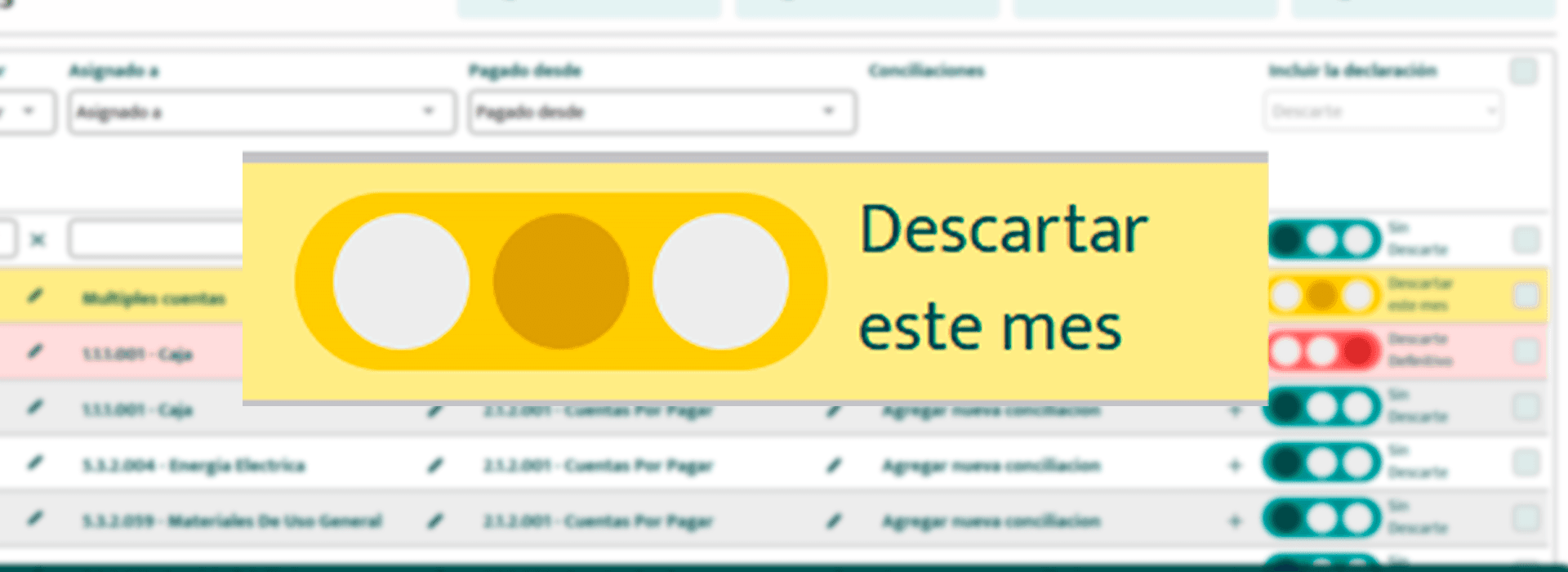
🟡 Amarillo
La retención está marcada como “No declarar”.No se incluirá en la contabilidad del mes actual y será trasladada al siguiente período.
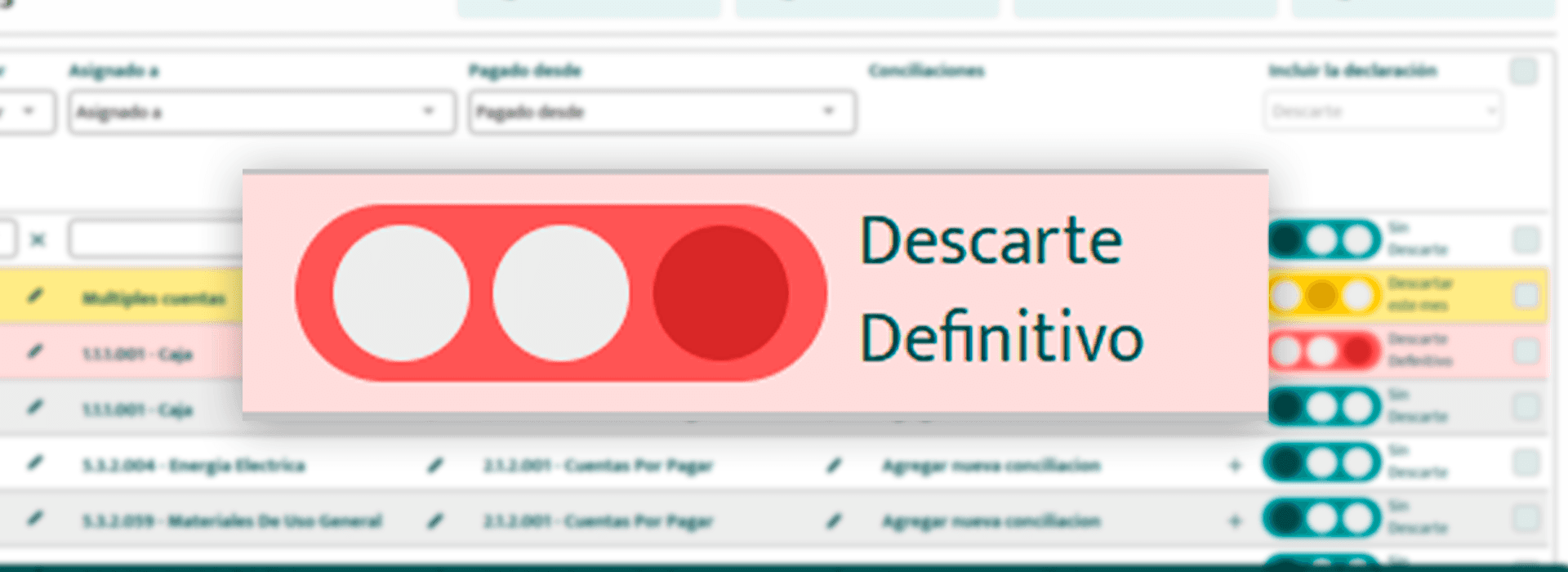
🔴 Rojo
La retención está marcada como “Descartar”.En este caso, no será incluida en ninguna contabilidad.
Clasificación masiva de retenciones
La clasificación masiva te permite editar varias retenciones al mismo tiempo.
Solo debes seleccionar las retenciones utilizando los checkbox ubicados al lado izquierdo o derecho de cada registro.
¿Para qué sirve la clasificación masiva?
Te permite trabajar de forma más rápida y eficiente, aplicando los mismos cambios a varias retenciones al mismo tiempo.
¿Cómo realizar una clasificación masiva?
Selecciona las retenciones que deseas clasificar.
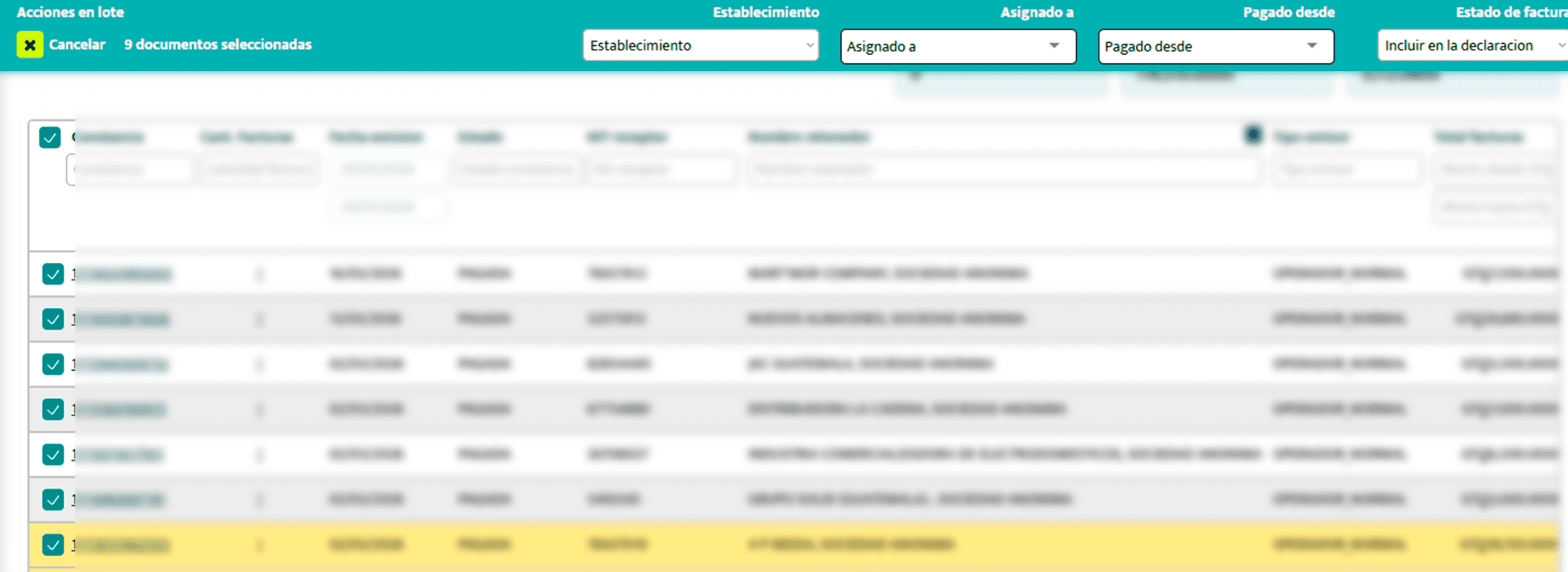
Al seleccionar más de una, aparecerá la opción “Acciones de lote”.
Desde ahí podrás aplicar cambios masivos como:
Modificar establecimientos.
Actualizar cuentas contables.
Cambiar el estado de declaración.
Al seleccionar alguna acción en “Acciones de lote”, el sistema actualizará automáticamente todas las retenciones seleccionadas, permitiéndote trabajar de forma más rápida y eficiente.
Finalización
¡Listo! Ahora ya aprendiste cómo utilizar la sección de Retenciones de ISR Recibidas dentro de finanzia.
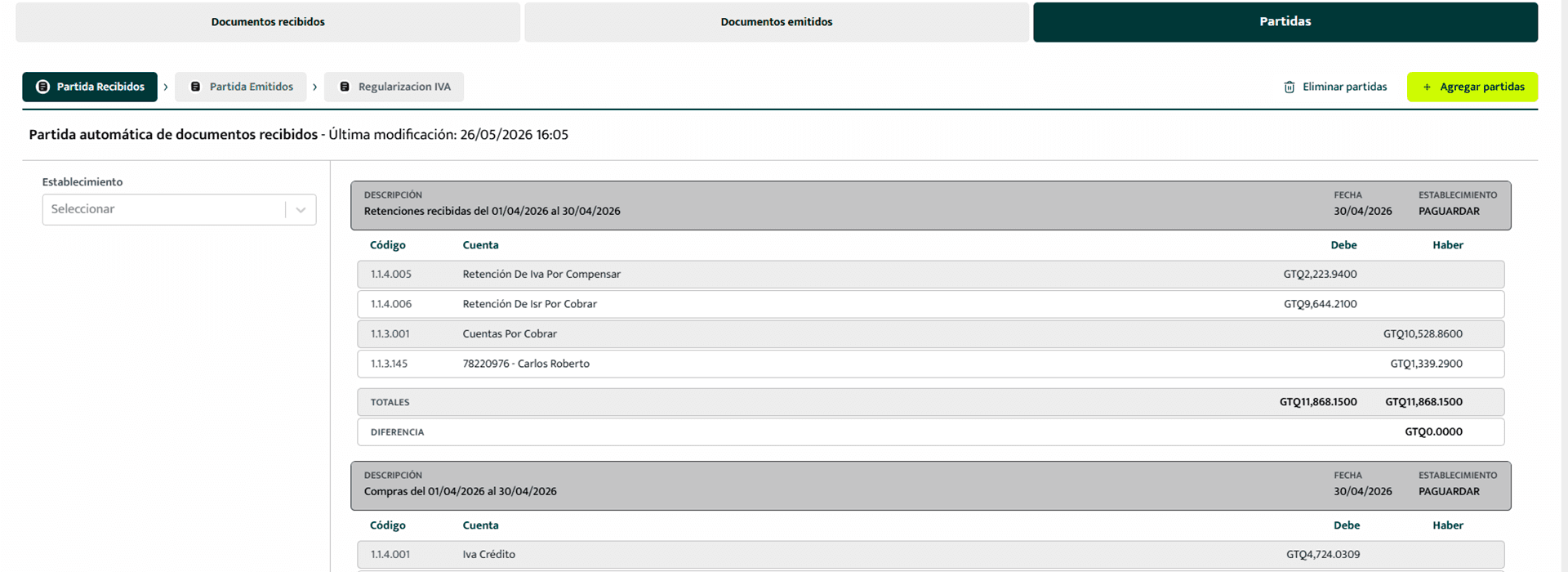
Después de realizar tu clasificación y verificar la información correspondiente, únicamente deberás trasladarte al apartado de Partidas, donde podrás visualizar la partida de retenciones junto con las partidas de los documentos recibidos.
Este proceso te lo enseñamos detalladamente en la sección de 🔗 “Partidas Automáticas”, para que puedas completar correctamente tu flujo contable dentro del sistema.
Introducción a la clasificación de Retenciones de IVA

En este módulo podrás revisar cada retención individualmente y ajustar su información contable según tus necesidades.
Podrás:
Cambiar cuentas contables.
Modificar establecimientos.
Editar la clasificación de la retención.
Aplicar cambios masivos.
Toda modificación realizada se reflejará directamente en la partida contable correspondiente.
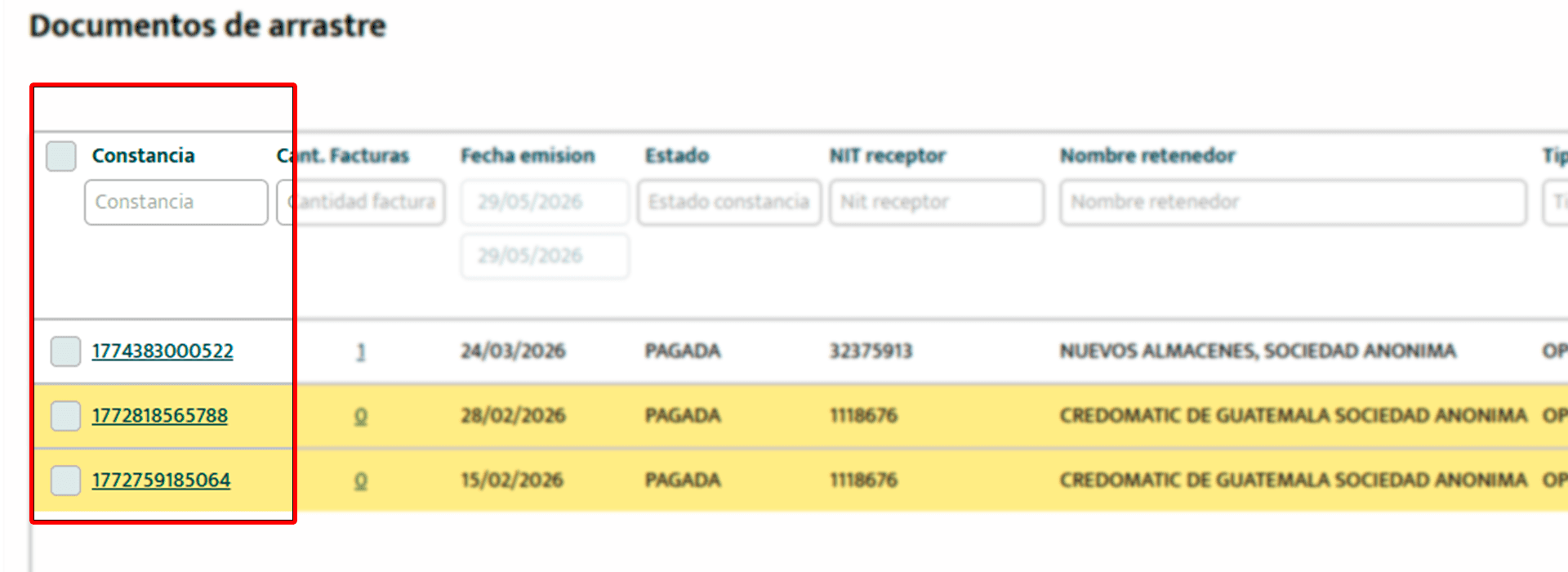
¿Qué debes saber de las retenciones?
Constancia
En esta columna podrás visualizar en formato PDF la constancia de retención correspondiente al documento.
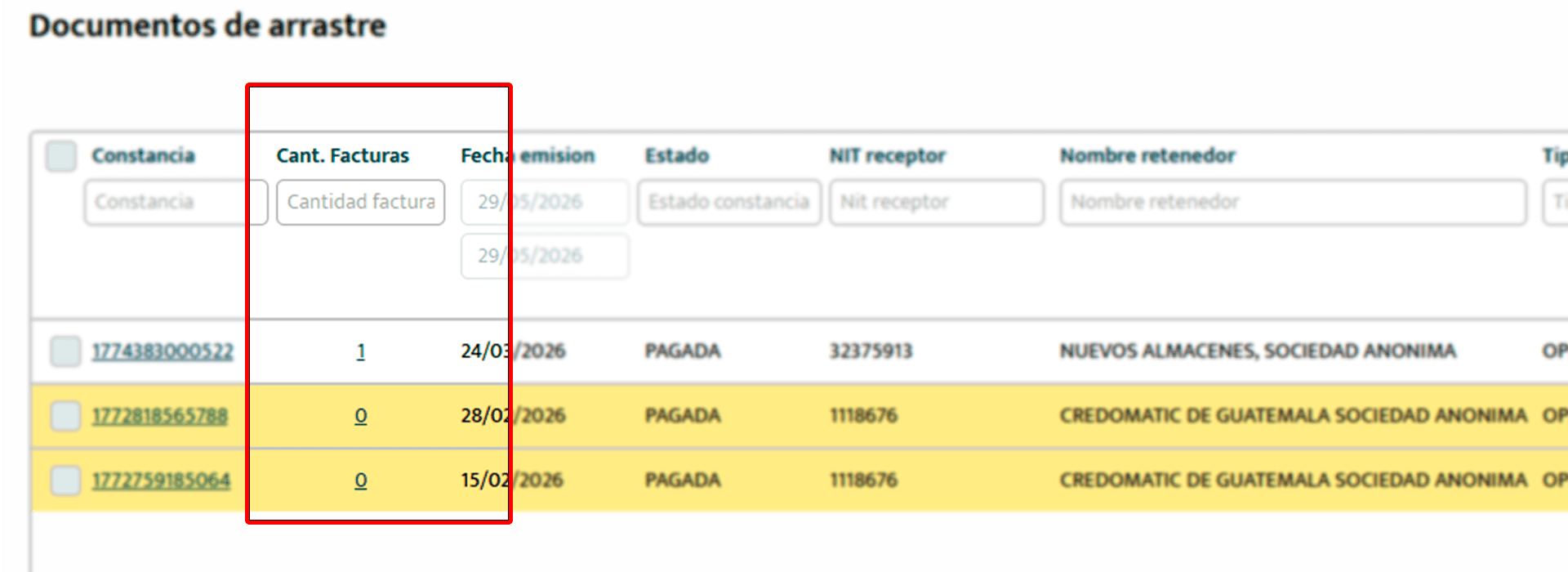
Cantidad de facturas
Aquí podrás encontrar dos tipos de retenciones:
Retenciones vinculadas a un documento emitido.
Retenciones que no están vinculadas a ninguna factura.
Podrás identificarlas desde la columna “Cantidad de facturas”, donde se mostrará si la retención pertenece o no a alguna factura registrada.
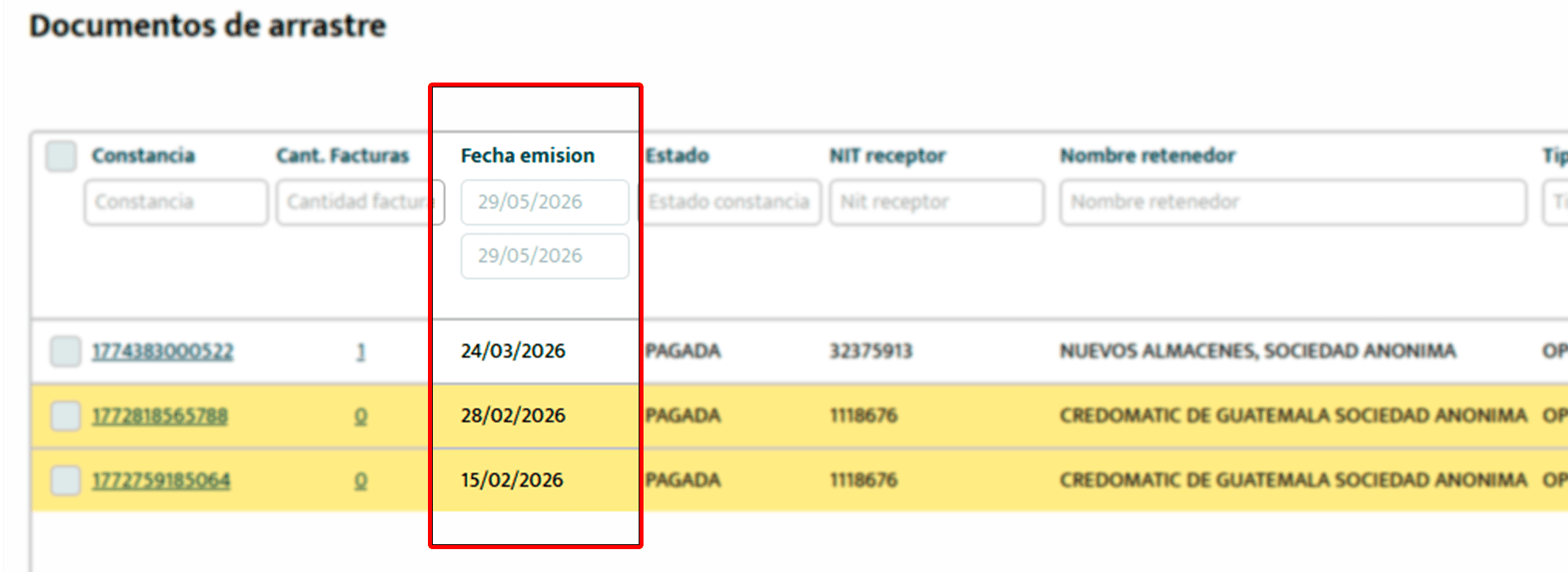
Fecha de emisión
En esta columna podrás observar la fecha en la que fue realizada la retención.
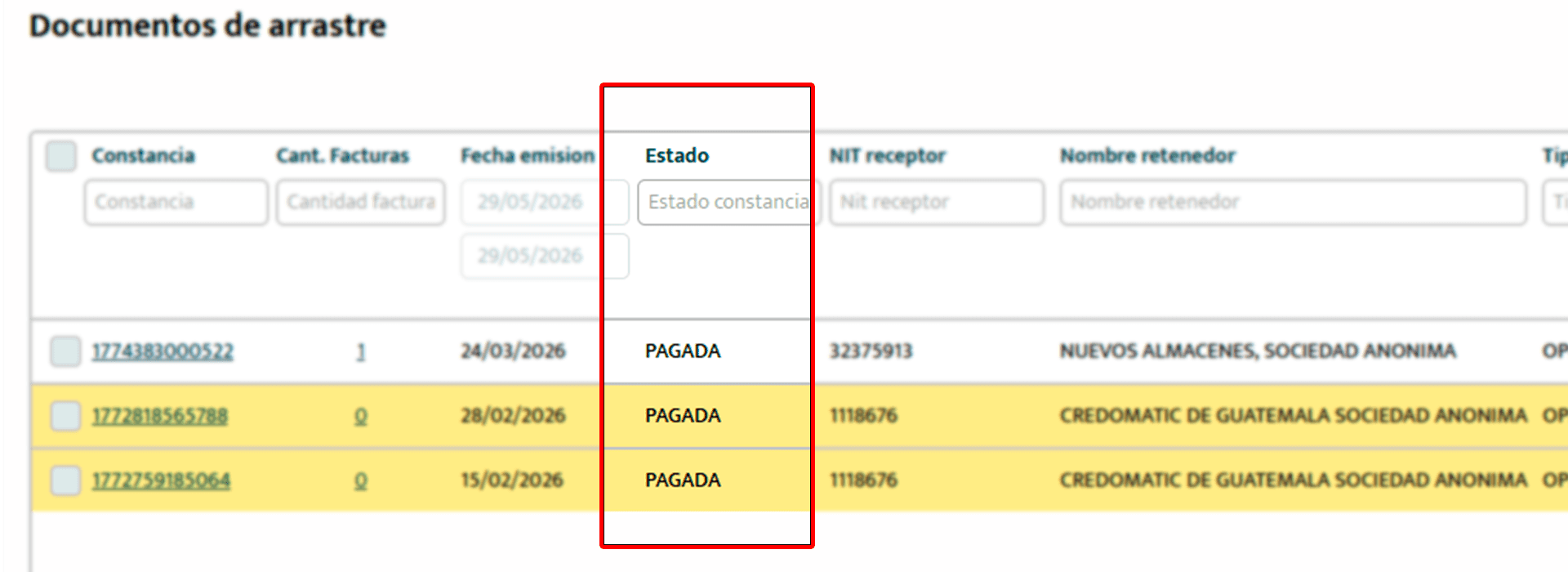
Estado
Indica el estado actual de la retención, permitiéndote identificar si ya fue pagada o anulada.
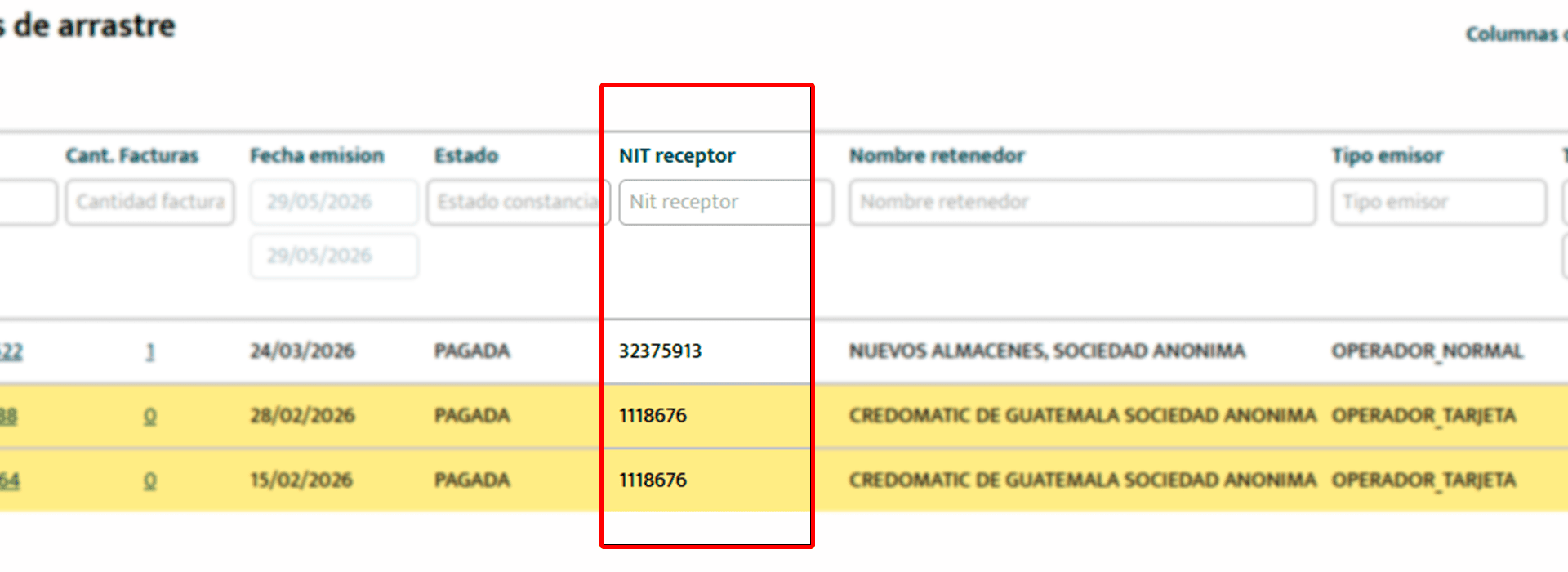
NIT receptor
Muestra el NIT de la empresa o persona que recibe la retención correspondiente.
Nombre retenedor
Indica el nombre de la entidad o contribuyente que realizó la retención de IVA.

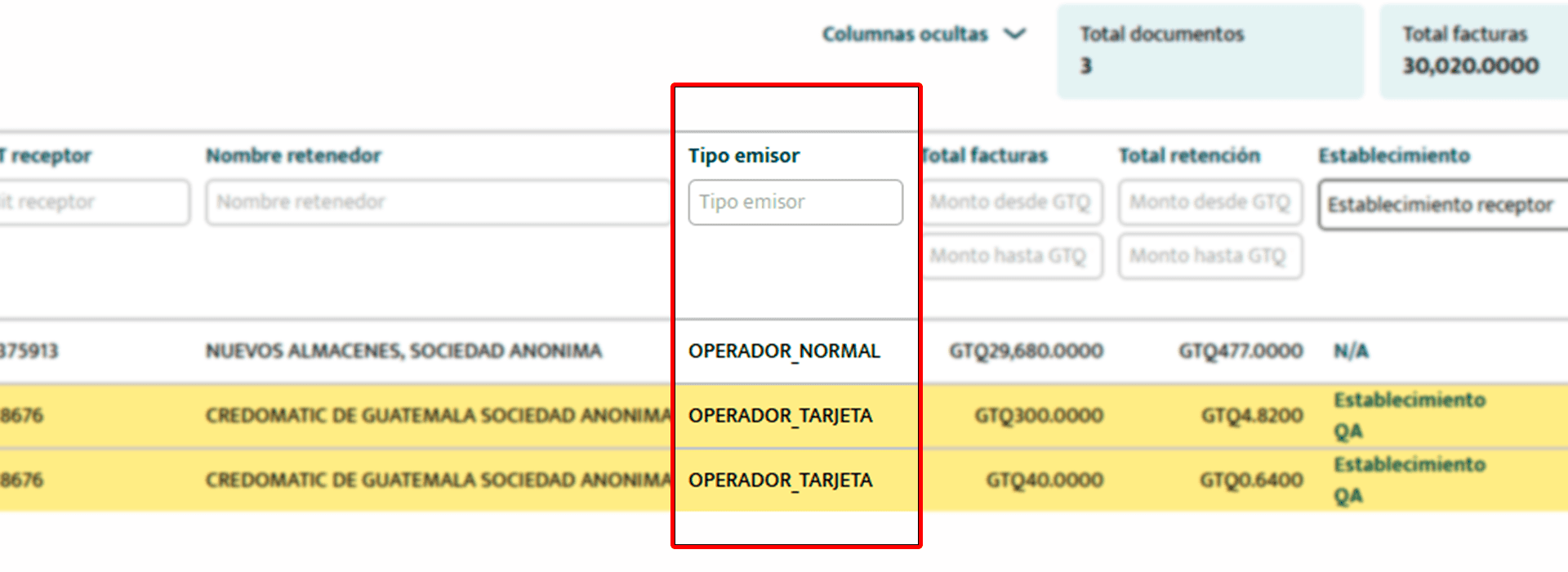
Tipo emisor
Permite identificar el tipo de emisor relacionado con la retención registrada.
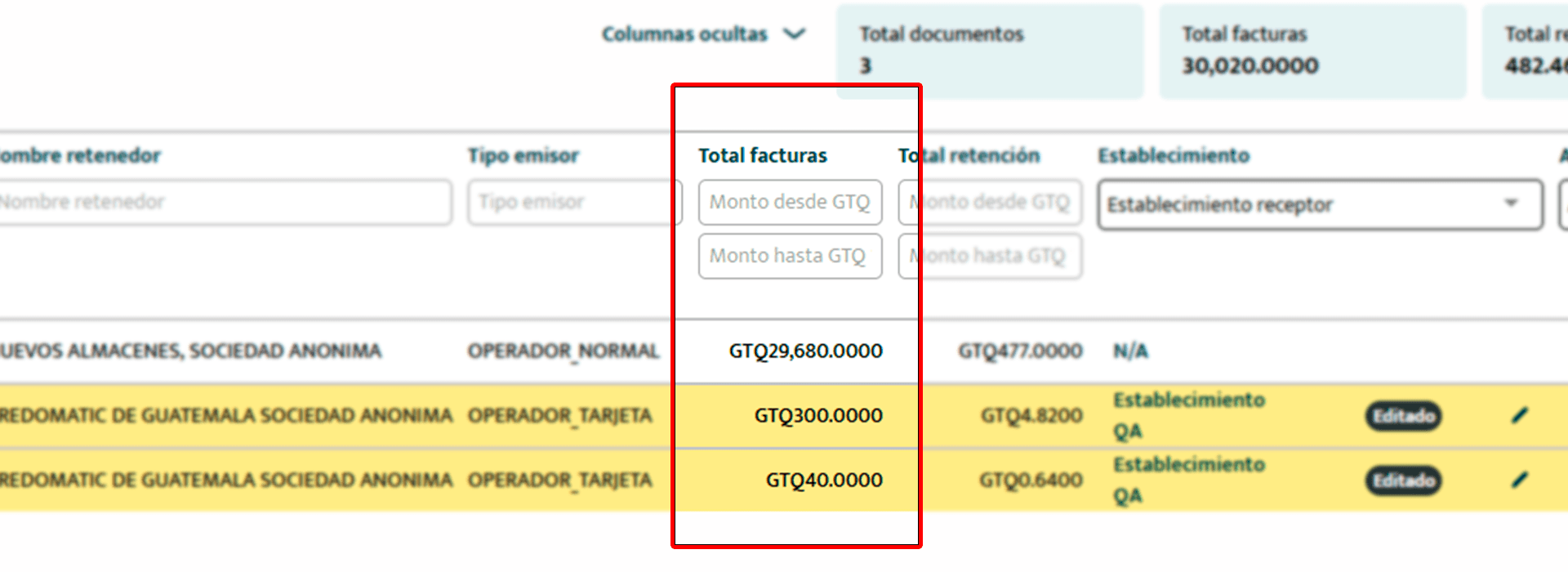
Total facturas
Muestra el monto total de la factura a la cual está vinculada la retención.
En caso de que la retención no esté ligada a ninguna factura, también se visualizará el monto correspondiente registrado en la retención.
¿Cómo clasificar tus retenciones?
En esta sección te mostraremos cómo clasificar tus retenciones de IVA de una forma rápida, sencilla y ordenada dentro de finanzia.
Aprenderás cómo asignar cuentas contables, modificar establecimientos, utilizar el semáforo de declaración y aplicar cambios masivos para optimizar tu proceso contable y fiscal sin complicaciones.
Establecimiento
En esta columna podrás encontrar dos tipos de comportamiento:
N/A:
Esto significa que la retención está vinculada directamente a una factura.
Si deseas cambiar el establecimiento, deberás realizarlo directamente desde la factura relacionada.Seleccionable:
En las retenciones que no estén ligadas a ninguna factura, podrás seleccionar manualmente el establecimiento correspondiente con el ícono del lápiz.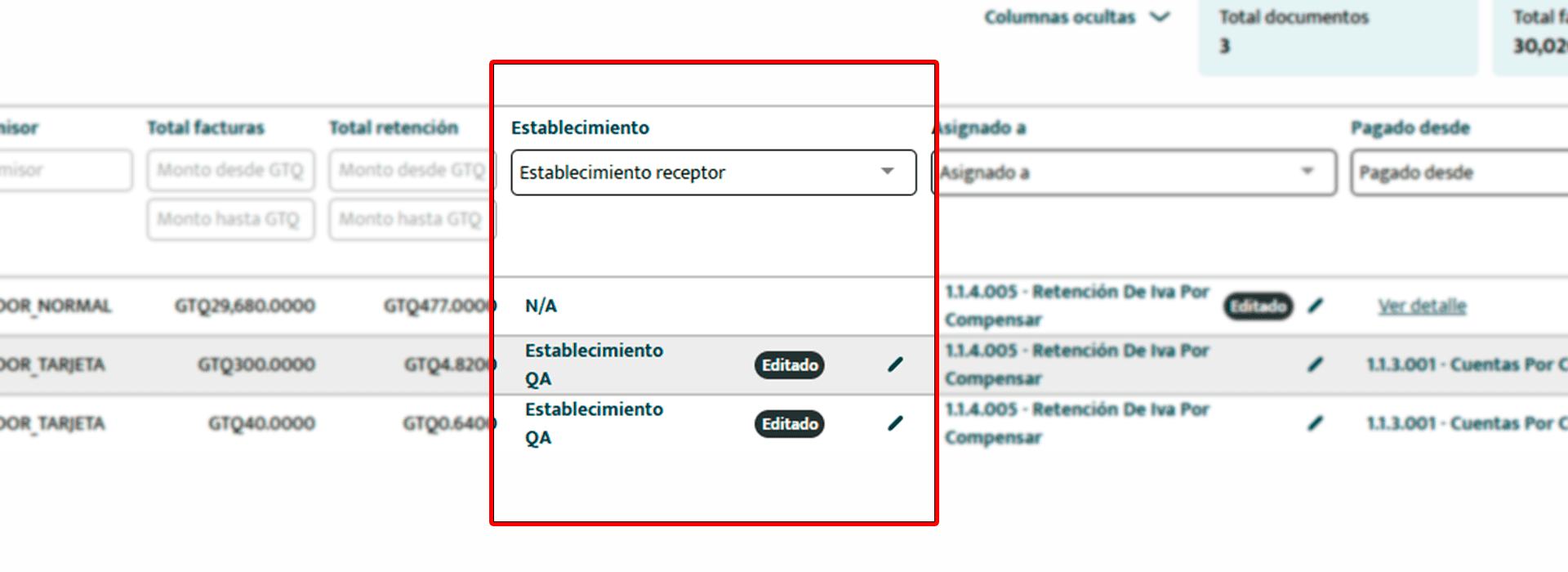
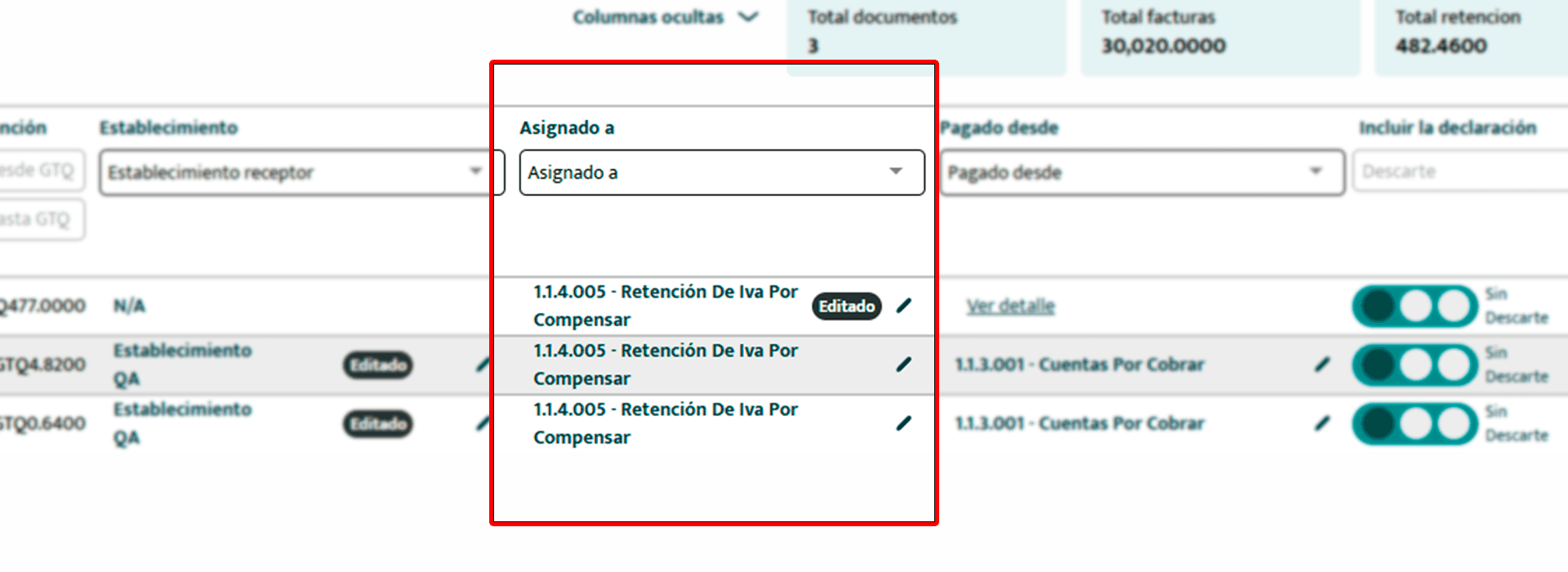
Asignado a
Muestra la cuenta contable donde será registrada la retención de IVA, y podrás editarlo seleccionando el ícono del lápiz.
Pagado desde
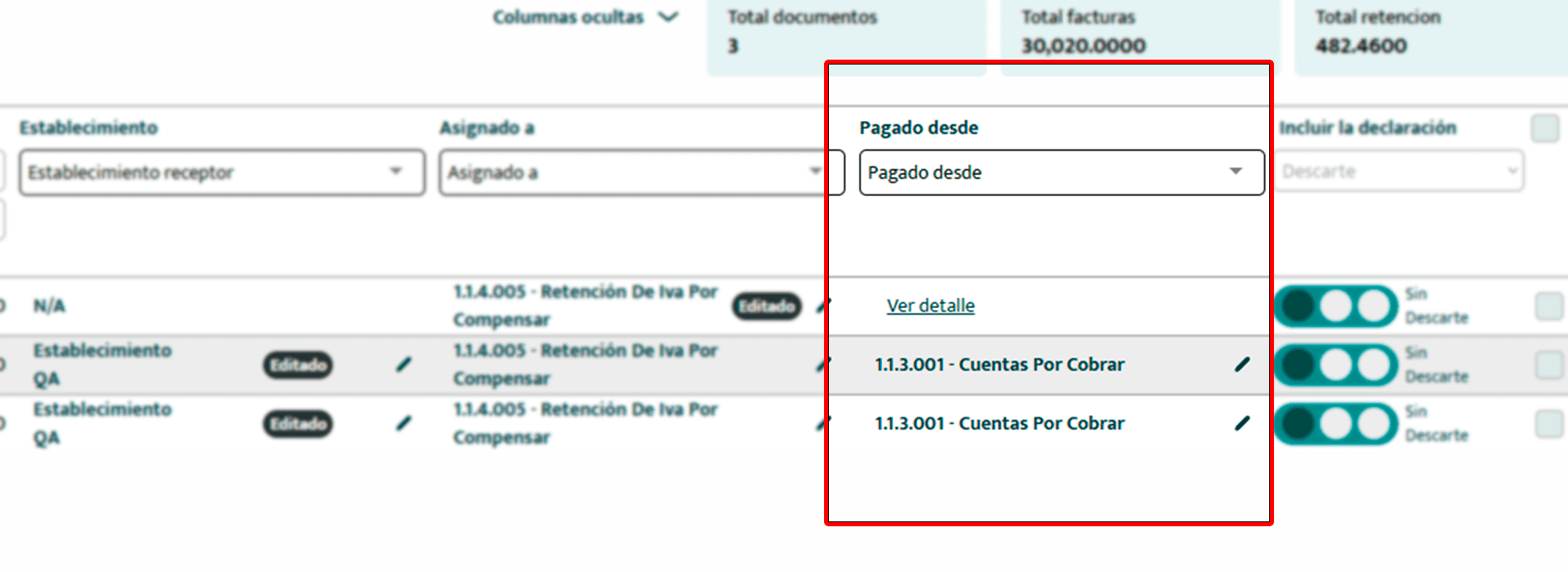
En esta columna podrás encontrar dos tipos de opciones según el tipo de retención registrada:
Ver detalle
Esta opción se mostrará cuando la retención esté vinculada directamente a una factura.Aquí podrás observar:
La factura relacionada con la retención.
La cuenta contable donde fue registrada desde la venta.
Observación:
Si deseas modificar esta cuenta, el cambio deberá realizarse directamente desde la factura relacionada.
Seleccionable
Esta opción aparecerá en las retenciones que no estén vinculadas a una factura.
En este caso, podrás seleccionar manualmente la cuenta correspondiente al origen del pago asociado a la retención.
Para cambiar la cuenta:
Haz clic en el ícono de lápiz.
Selecciona la cuenta contable deseada.
El cambio se aplicará automáticamente.
Semáforo de estado de declaración
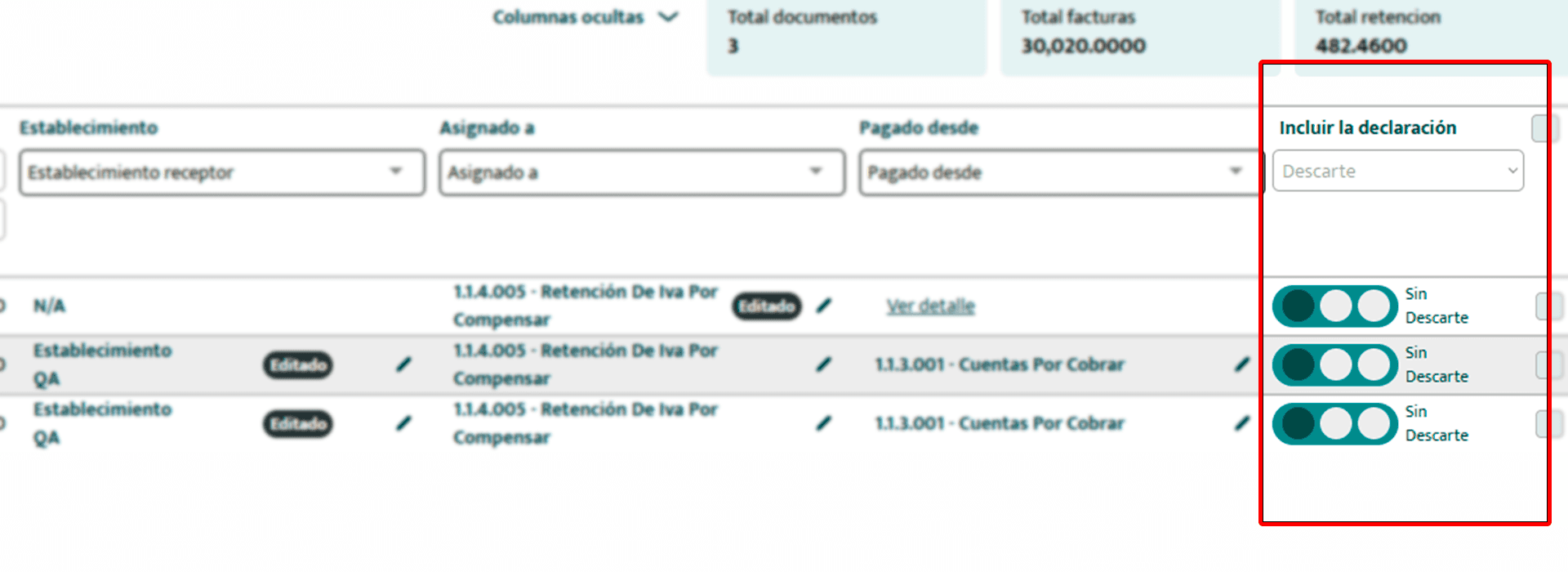
El semáforo es una herramienta visual que te muestra rápidamente el estado contable de cada retención.
A través de colores, podrás identificar si una retención será incluida en la contabilidad del mes actual, trasladada al siguiente período o descartada.
¿Cómo usar el semáforo?
Puedes cambiar el estado haciendo clic sobre el ícono del semáforo y seleccionando el color que mejor se ajuste al tratamiento que deseas darle a la retención.
¿Qué significa cada color?
🟢 Verde
La retención está lista y será incluida en la contabilidad del mes actual.
🟡 Amarillo
La retención está marcada como “No declarar”. No se incluirá en la contabilidad del mes actual y será trasladada al siguiente período o dos periodos como maximo.
🔴 Rojo
La retención está marcada como “Descartar”. En este caso, no será incluida en ninguna contabilidad.
Clasificación masiva de retenciones
La clasificación masiva te permite editar varias retenciones al mismo tiempo.
Solo debes seleccionar las retenciones utilizando los checkbox ubicados al lado izquierdo o derecho de cada registro.
¿Para qué sirve la clasificación masiva?
Te permite trabajar de forma más rápida y eficiente, aplicando los mismos cambios a varias retenciones al mismo tiempo.
¿Cómo realizar una clasificación masiva?
Selecciona las retenciones que deseas clasificar.
Al seleccionar más de una, aparecerá la opción “Acciones de lote”.
Desde ahí podrás aplicar cambios masivos como:
Modificar establecimientos.
Actualizar cuentas contables.
Cambiar el estado de declaración.
Al seleccionar alguna acción en “Acciones de lote”, el sistema actualizará automáticamente todas las retenciones seleccionadas, permitiéndote trabajar de forma más rápida y eficiente.
Finalización
¡Listo! Ahora ya aprendiste cómo utilizar la sección de Retenciones de IVA dentro de finanzia.
Después de realizar tu clasificación y verificar la información correspondiente, únicamente deberás trasladarte al apartado de Partidas, donde podrás visualizar la partida de retenciones junto con las partidas de los documentos recibidos.
Este proceso te lo enseñamos detalladamente en la sección de 🔗 “Partidas Automáticas”, para que puedas completar correctamente tu flujo contable dentro del sistema.
