22/05/2026
¿Necesitas guardar los cambios realizados en tu clasificación de documentos?
En este apartado te enseñaremos cómo guardar correctamente todos los cambios realizados en la clasificación de documentos dentro de Finanzia.
Este proceso aplica tanto para:
• Documentos recibidos.
• Documentos emitidos.
• Generación de la partida de regularización del IVA.
De esta manera, podrás asegurarte de que toda la información quede actualizada correctamente dentro del sistema antes de continuar con tus procesos contables y fiscales.
¿Dónde se generan las partidas automáticas?
Las partidas automáticas se generan directamente desde el módulo de “Clasificación de Documentos”.
Pasos para generar las partidas
Ingresa al módulo de Clasificación de Documentos.
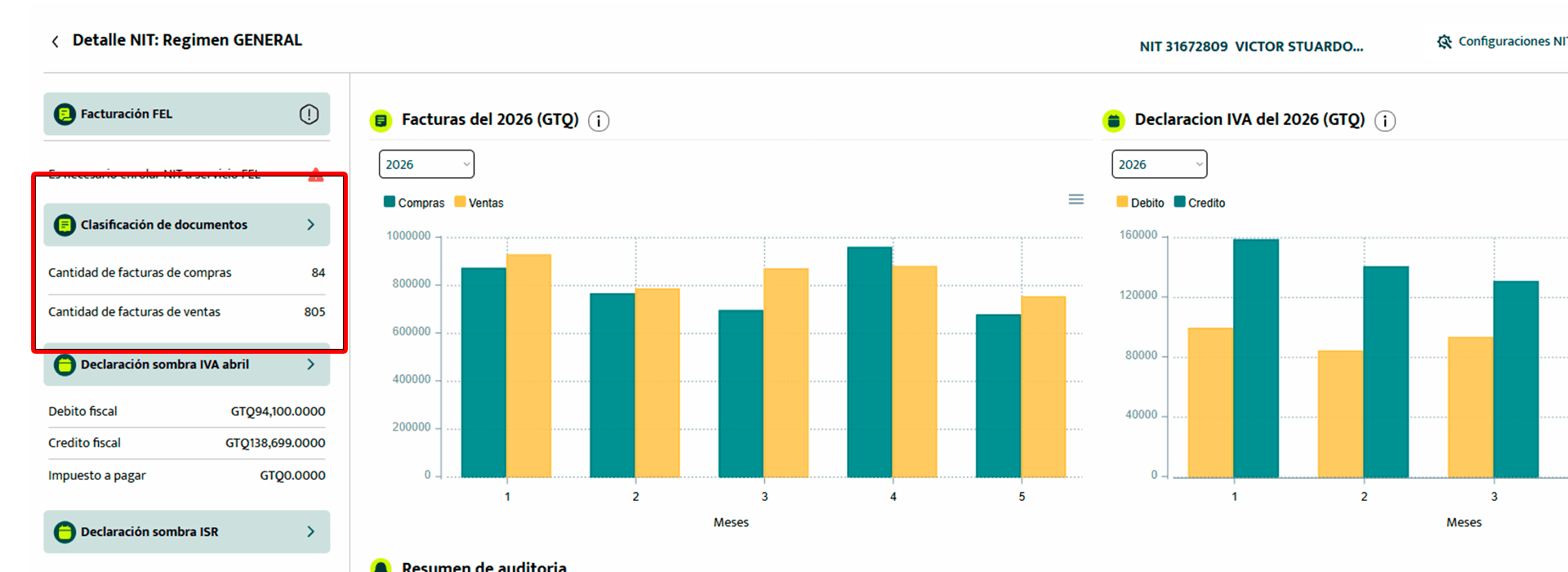
Dentro del módulo encontrarás tres apartados principales:
Documentos recibidos.
Documentos emitidos.
Partidas.
Debes ingresar a la opción “Partidas”, ya que desde este apartado podrás generar y visualizar las partidas automáticas relacionadas con tu información contable.
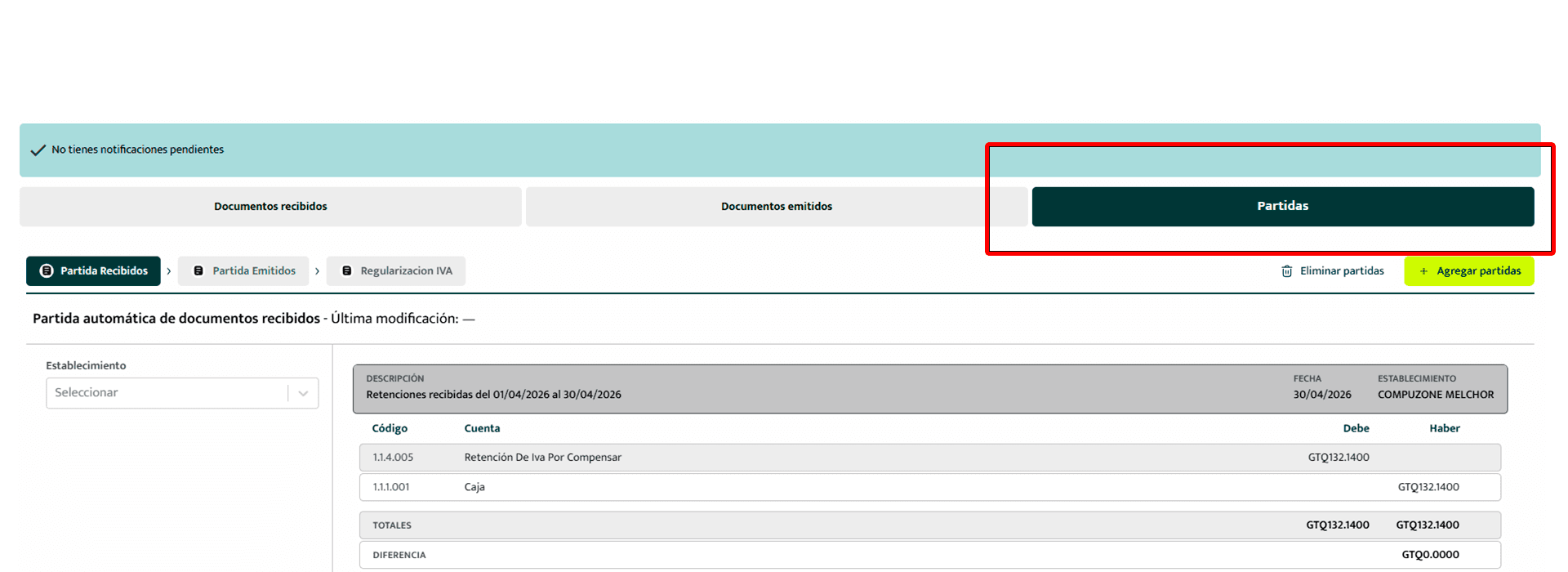
¿Qué hacer luego de ingresar al apartado de “Partidas”?
Al ingresar al apartado de “Partidas”, el sistema generará automáticamente las partidas contables según la información clasificada previamente.
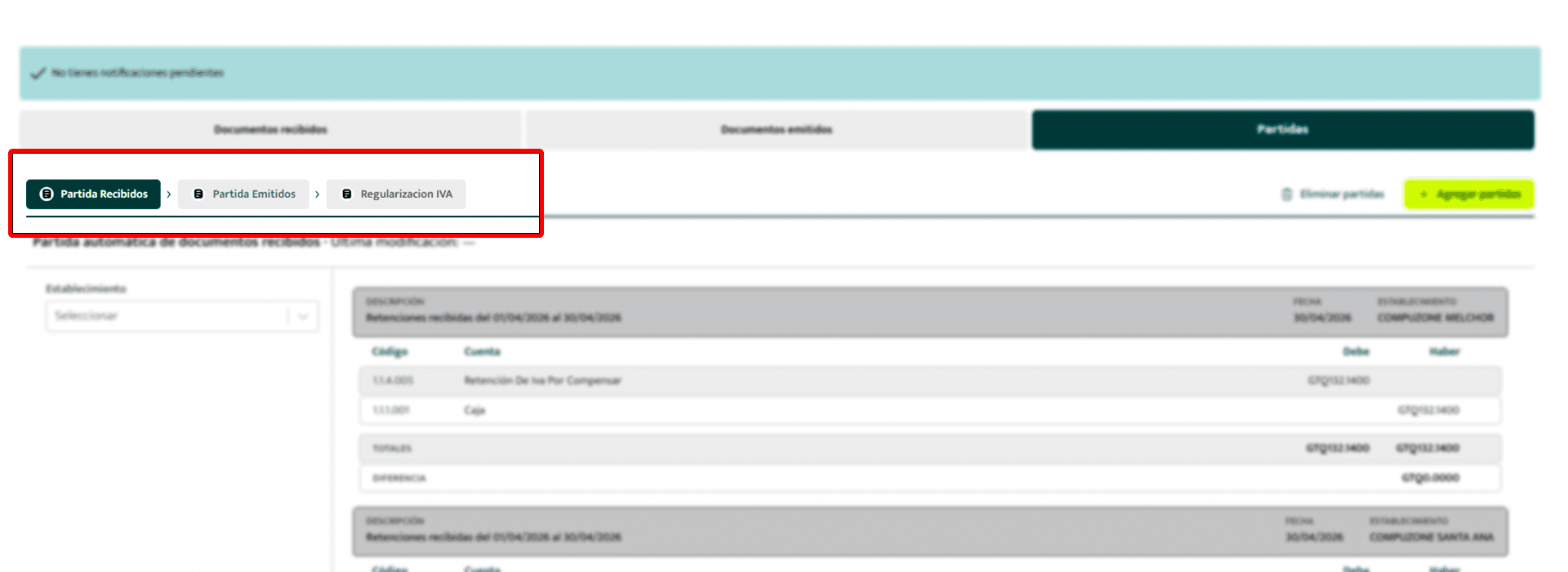
Dentro de esta sección encontrarás tres opciones principales para trabajar tus partidas:
Documentos recibidos.
Documentos emitidos.
Regularización del IVA.
Podrás ingresar a cualquiera de estas secciones para visualizar las partidas generadas y posteriormente agregarlas a tus libros contables.
Tip rápido:
Si en algún momento el sistema no genera una partida en alguna de las tres secciones, verifica que todos los documentos cuenten con:
Una cuenta contable asignada.
Un establecimiento asignado correctamente.
Si algún documento no está clasificado correctamente, el sistema no podrá generar la partida automática correspondiente.
¿Cómo funciona la Regularización del IVA?
La partida de Regularización del IVA funciona directamente con base en los documentos recibidos y emitidos trabajados durante el mes.
El sistema toma automáticamente la información registrada y clasificada en ambos apartados para generar la partida de regularización del IVA de forma automática.
Esto permite agilizar el proceso contable y reducir el trabajo manual al momento de realizar la regularización correspondiente dentro de finanzia.
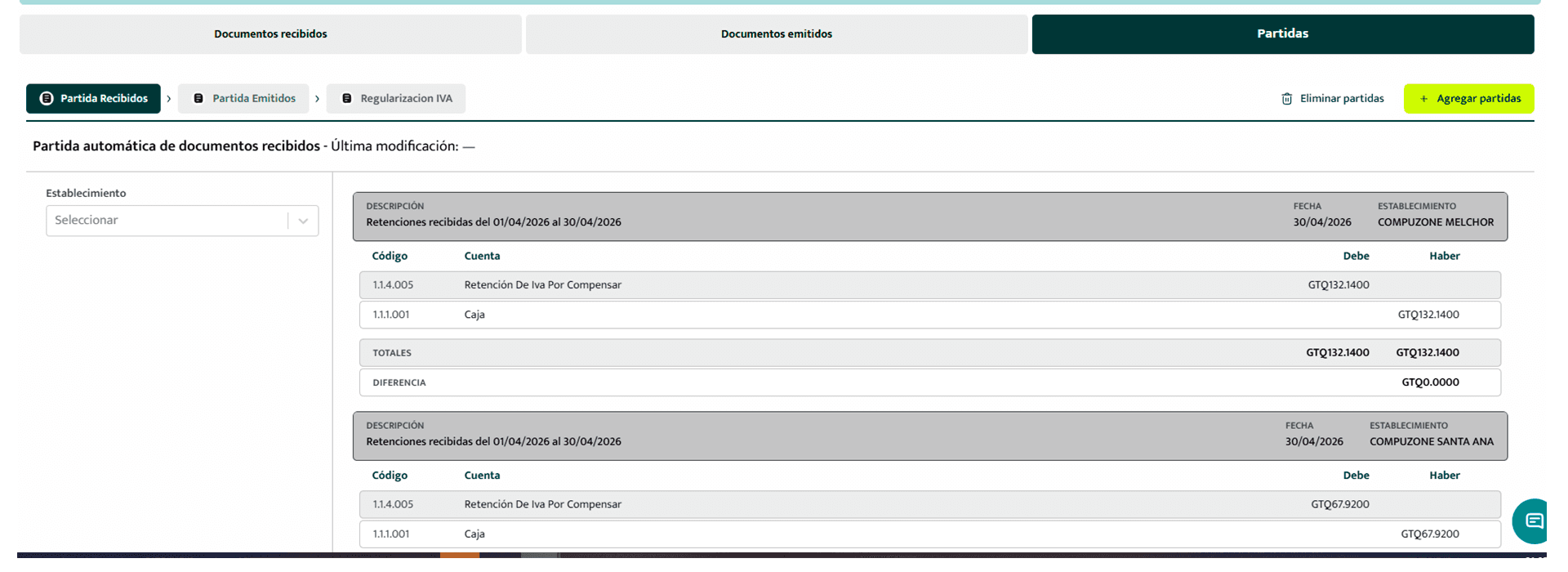
Opciones adicionales de la partida de Regularización del IVA
¿Cómo usar la cuenta de redondeo de la partida de regularización del IVA?
Dentro de la partida de Regularización del IVA podrás configurar una cuenta de redondeo para registrar diferencias mínimas en centavos que puedan generarse al momento de calcular los totales.
Si no utilizas una cuenta de redondeo, el total con decimales será enviado automáticamente a la cuenta correspondiente, ya sea:
IVA Débito.
IVA por Pagar.
Esto dependerá de la configuración seleccionada en tu regularización.
¿Cómo configurar la cuenta de redondeo?
Dirígete al ícono de engranaje ubicado en el apartado de “Totales”.
Al ingresar, encontrarás las siguientes opciones:
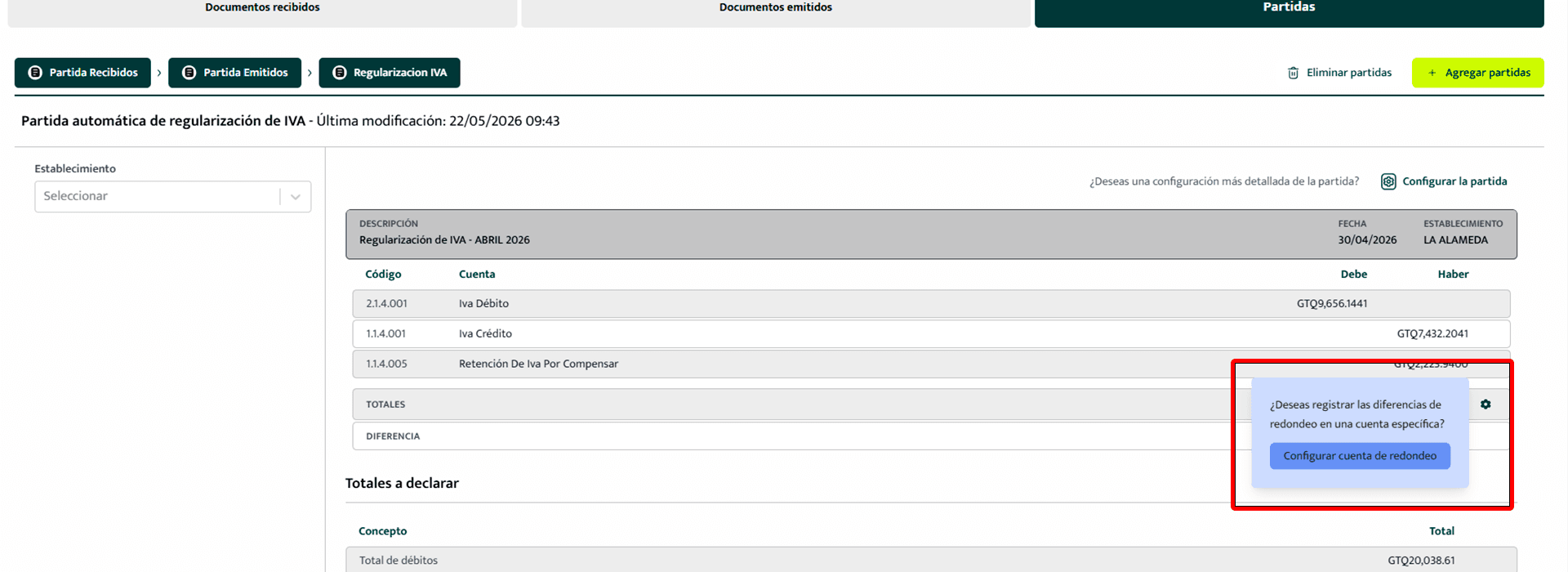
No deseo utilizar una cuenta de redondeo
Al seleccionar esta opción, el sistema enviará automáticamente cualquier diferencia decimal directamente a la cuenta contable correspondiente de IVA.
Sí deseo utilizar una cuenta de redondeo
Si seleccionas esta opción, podrás elegir manualmente la cuenta contable que deseas utilizar para registrar las diferencias de redondeo generadas en la regularización del IVA.
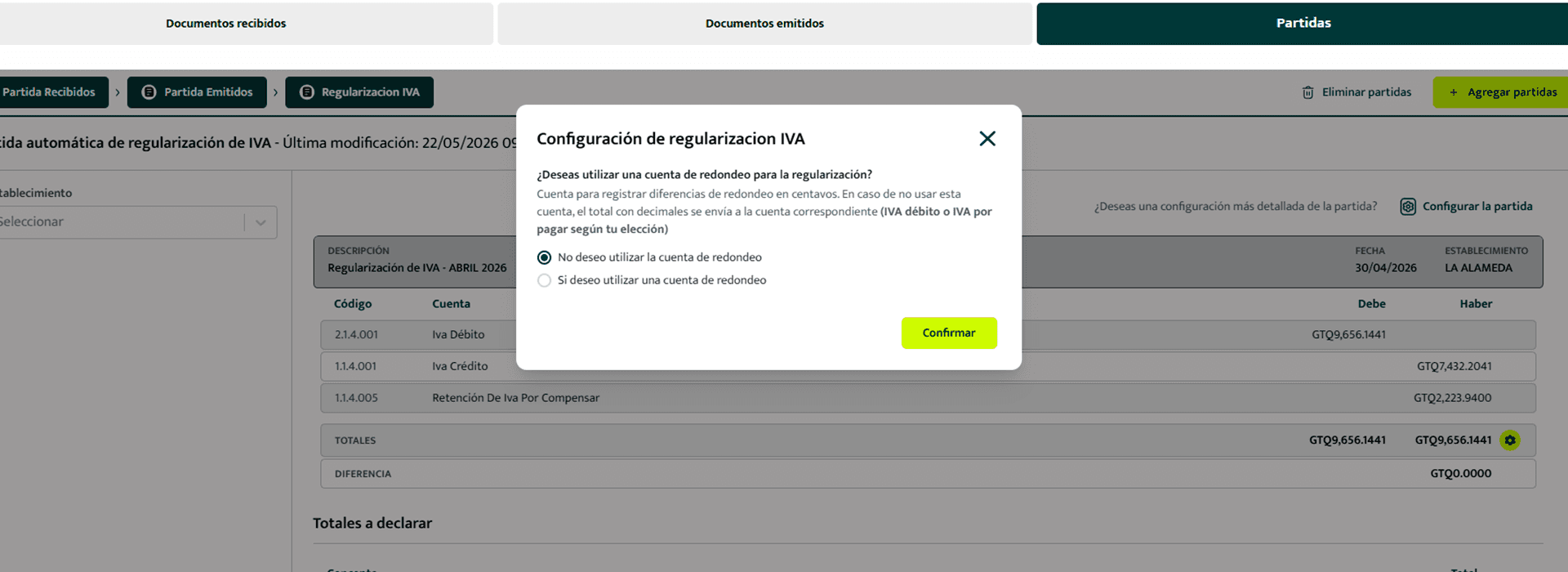
Totales a declarar
En este apartado tendrás un listado con las diferentes opciones de totales a declarar relacionadas con tu impuesto.
Desde aquí podrás configurar y modificar los valores según las necesidades de tu regularización del IVA.
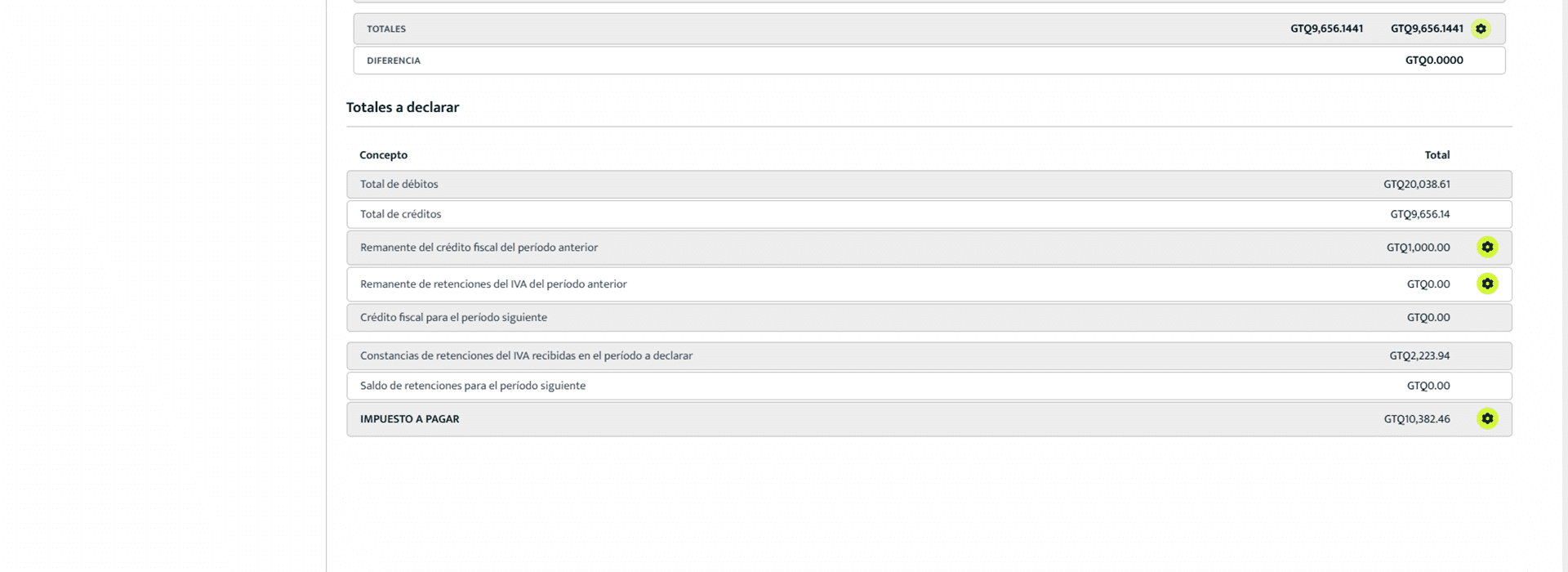
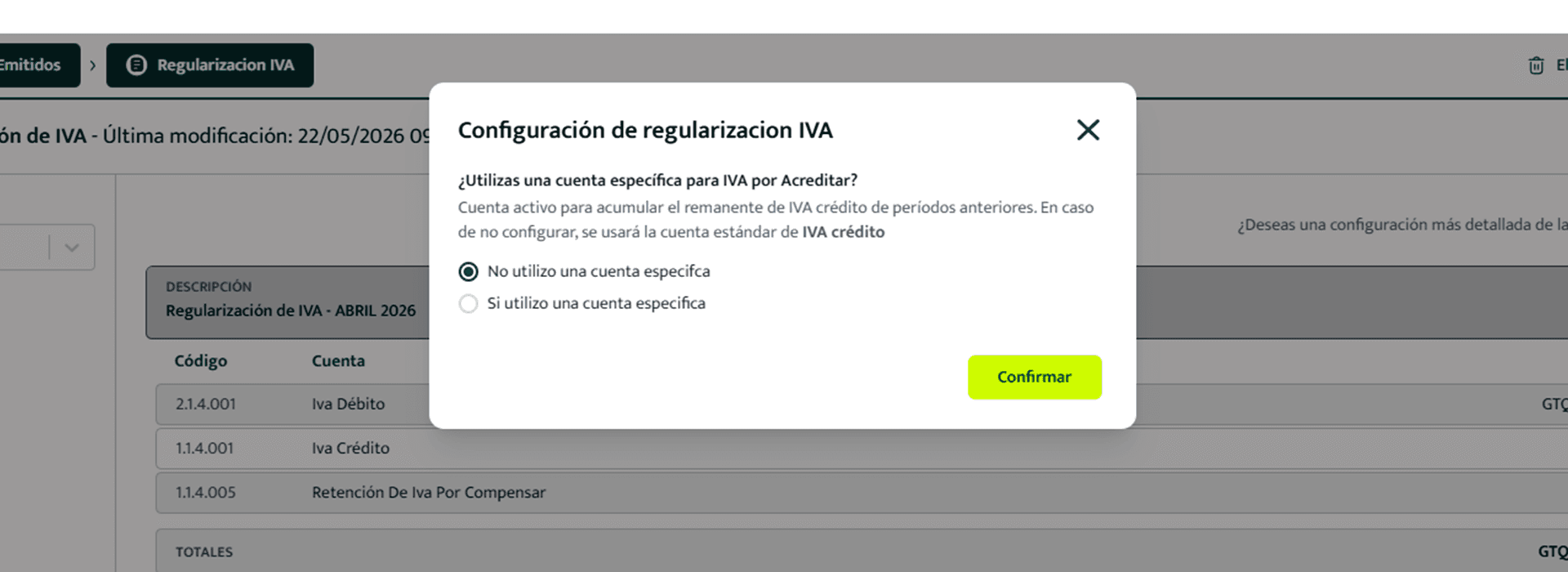
Cómo configurar el crédito fiscal del período anterior?
Dirígete al ícono de engranaje ubicado en el apartado de “Remanente del crédito fiscal del período anterior”.
Al ingresar, encontrarás las siguientes opciones:
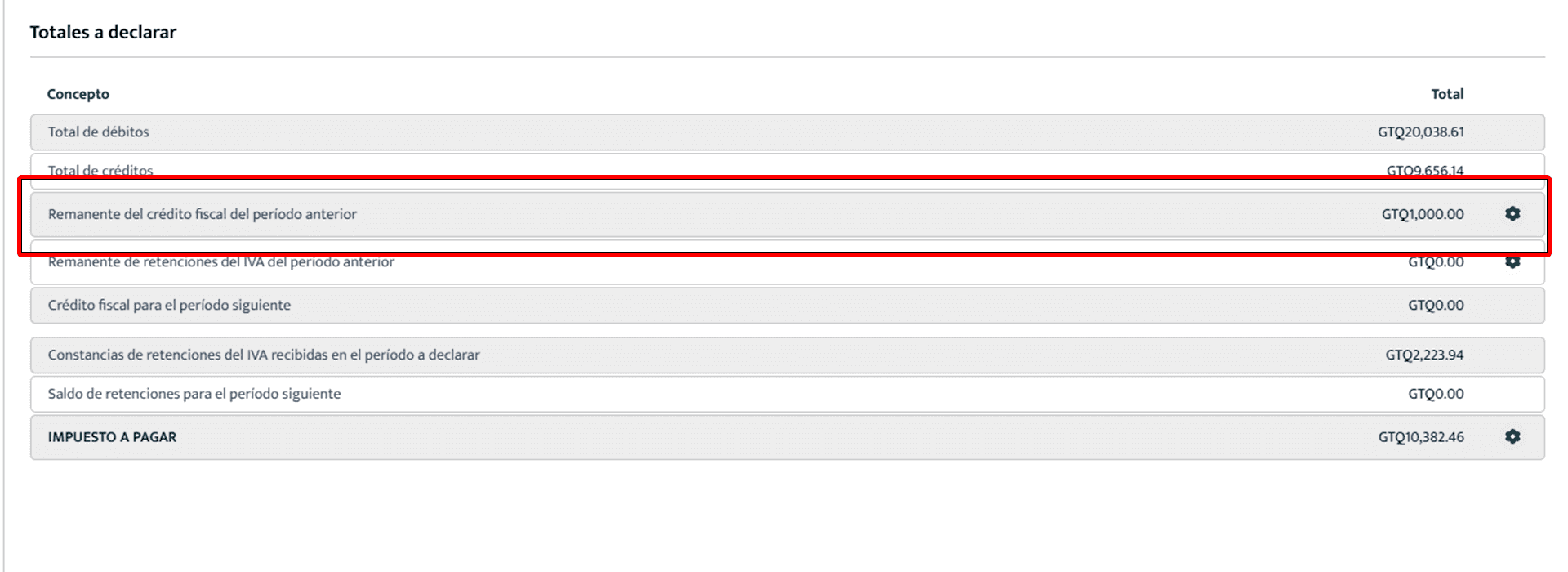
No utilizo una cuenta específica
Al seleccionar esta opción, el sistema utilizará automáticamente la cuenta estándar configurada para el IVA crédito.
Sí utilizo una cuenta específica
Si seleccionas esta opción, podrás elegir manualmente la cuenta contable que deseas utilizar para registrar el remanente del crédito fiscal del período anterior.
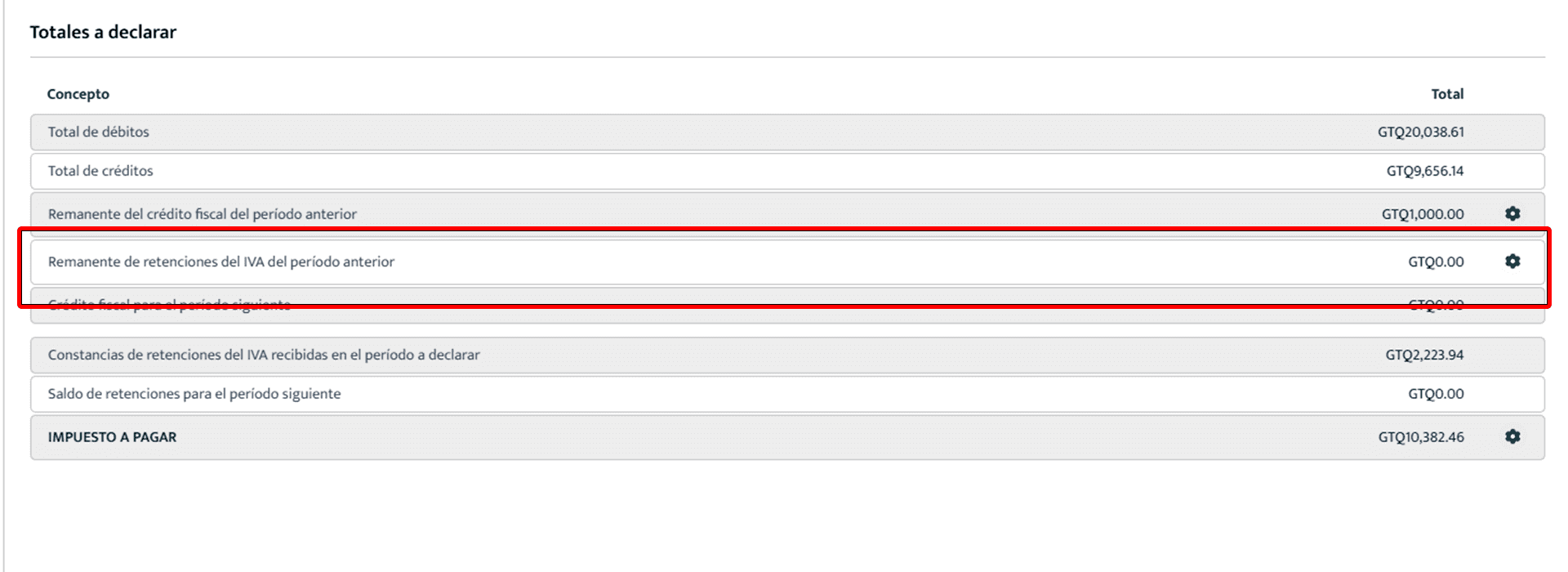
¿Cómo usar Remanente de retenciones del IVA del período anterior?
Dentro de la configuración de Regularización del IVA podrás definir una cuenta específica para acumular el remanente de retenciones de IVA provenientes de períodos anteriores.
Esta cuenta funcionará como una cuenta de activo para llevar el control de las retenciones pendientes de compensar.
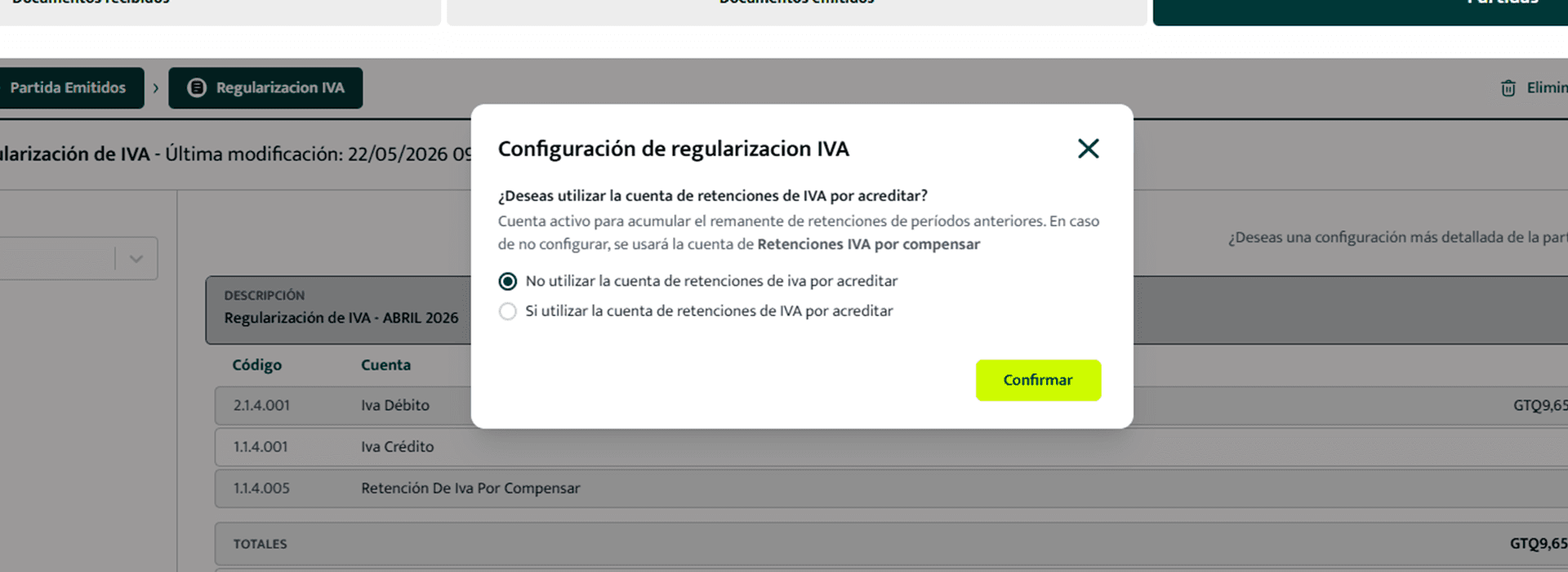
¿Cómo configurar el remanente de retenciones de IVA del período anterior?
Dirígete al ícono de engranaje ubicado en el apartado de “Remanente de retenciones de IVA del período anterior”.
Al ingresar, encontrarás las siguientes opciones:
No utilizo una cuenta específica
Al seleccionar esta opción, el sistema utilizará automáticamente la cuenta estándar configurada para las retenciones de IVA por compensar.
Sí utilizo una cuenta específica
Si seleccionas esta opción, podrás elegir manualmente la cuenta contable que deseas utilizar para registrar el remanente de retenciones de IVA correspondiente a períodos anteriores.
¿Cómo usar la cuenta específica de IVA por pagar al SAT?
Dentro de la configuración de Regularización del IVA podrás definir una cuenta específica para registrar el IVA neto que será pagado al SAT.
Esta cuenta funcionará como una cuenta de pasivo para llevar el control del impuesto pendiente de pago.
Observación:
Si no configuras una cuenta específica, el sistema utilizará automáticamente la cuenta estándar de “IVA por pagar”.
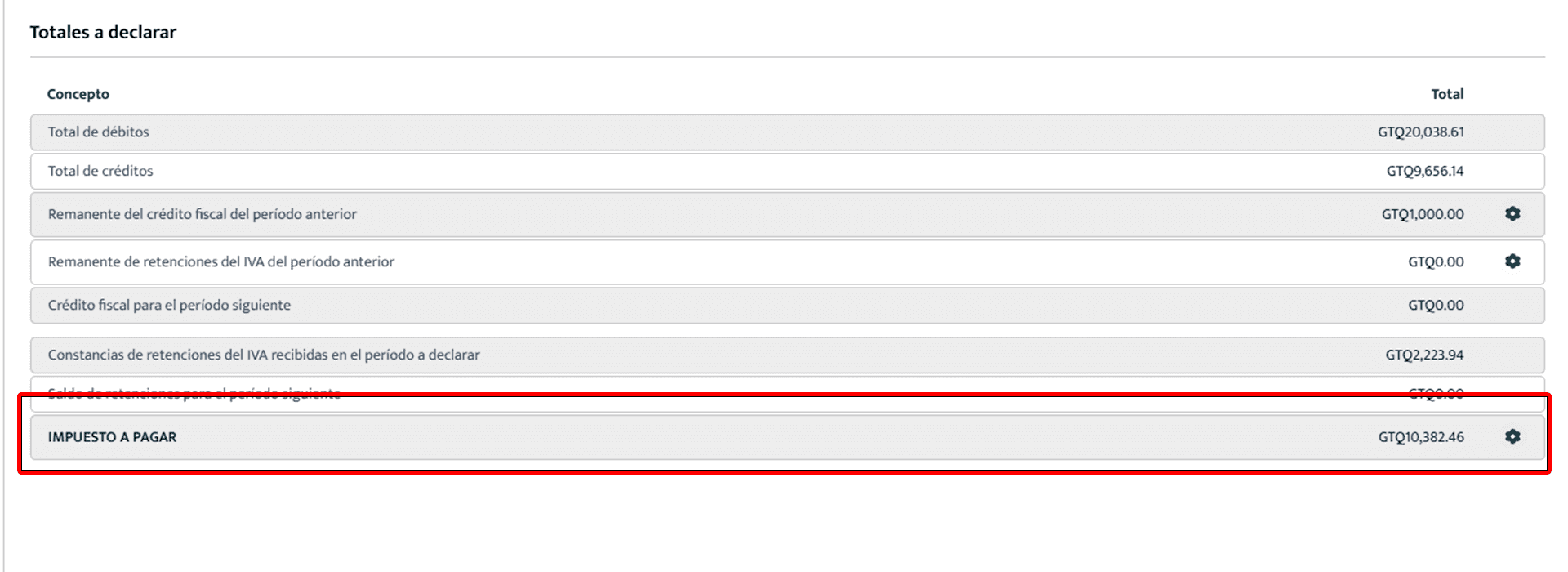
¿Cómo configurar el impuesto a pagar?
Dirígete al ícono de engranaje ubicado en el apartado de “Impuesto a pagar”.
Al ingresar, encontrarás las siguientes opciones:
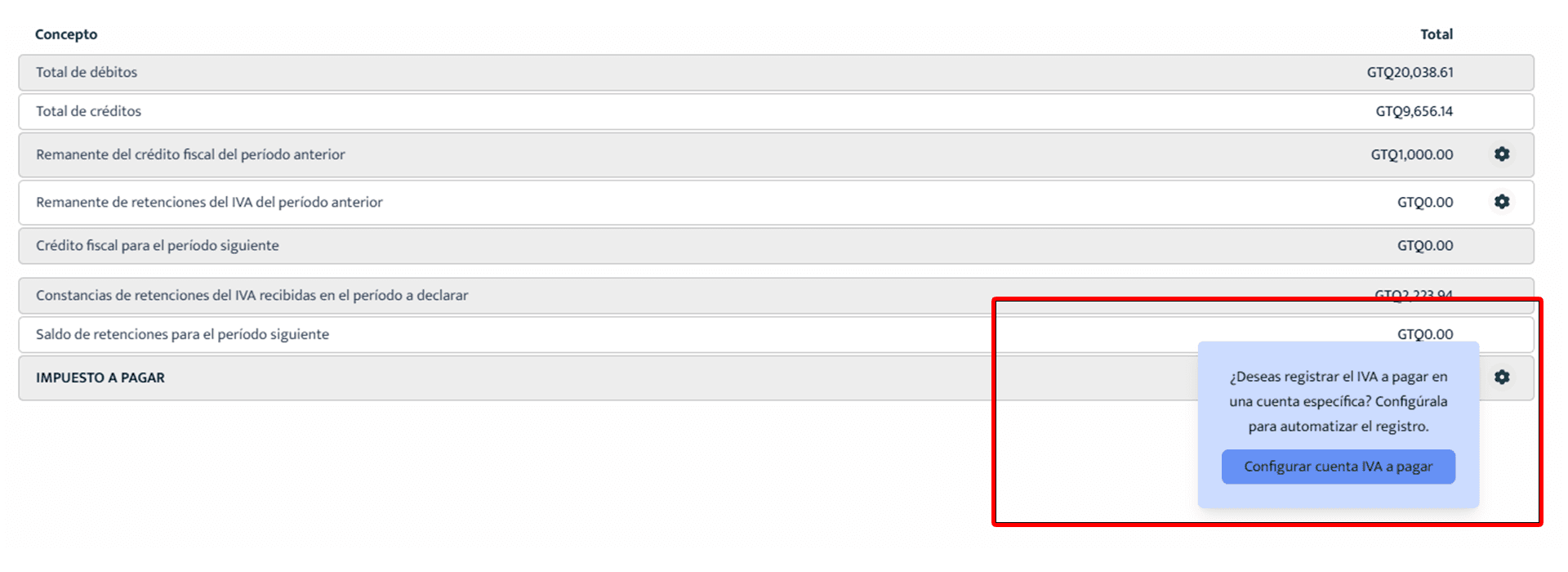
No utilizo una cuenta específica
Al seleccionar esta opción, el sistema utilizará automáticamente la cuenta estándar configurada para el IVA por pagar.
Sí utilizo una cuenta específica
Si seleccionas esta opción, podrás elegir manualmente la cuenta contable que deseas utilizar para registrar el IVA neto pendiente de pago al SAT.

Con esto ya sabes cómo configurar correctamente tu partida de Regularización del IVA dentro de finanzia y podrás aprovechar al máximo todas las herramientas disponibles sin ningún problema.
Ahora ya estás listo para aprender cómo agregar tus partidas a la contabilidad y reflejar correctamente toda tu información dentro de los libros contables.
¿Cómo agregar las partidas a la contabilidad?
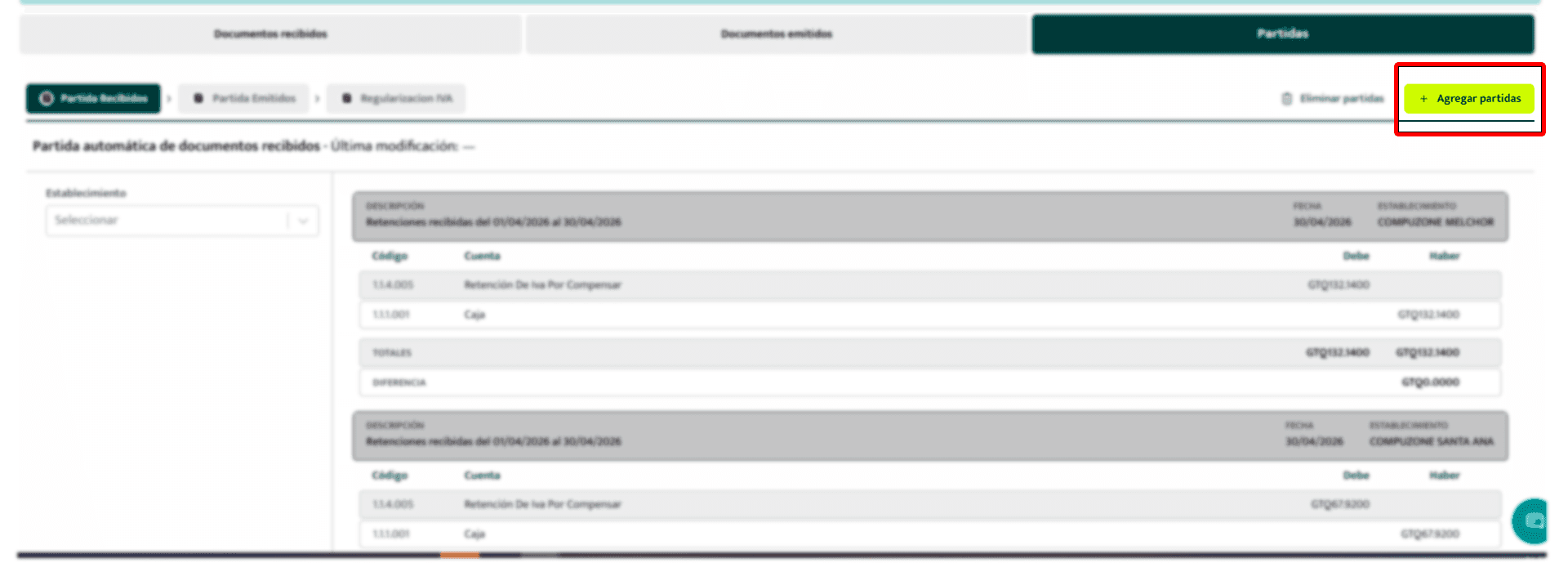
Luego de verificar que tus partidas estén correctamente generadas, en el lado derecho de esta sección encontrarás la opción “Agregar partidas”.
Pasos para agregar las partidas
Selecciona el botón “Agregar partidas”.
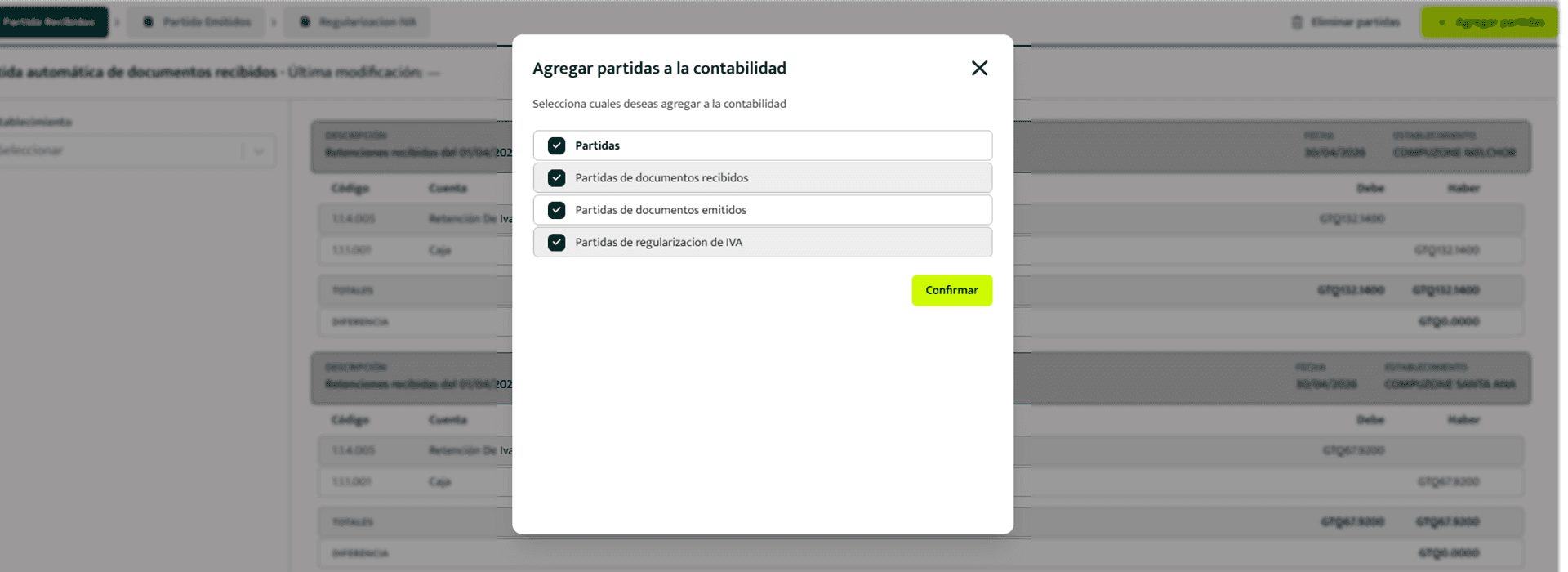
Al presionarlo, el sistema mostrará tres opciones disponibles:
Partidas de documentos recibidos.
Partidas de documentos emitidos.
Partidas de regularización del IVA.
Utiliza los checkbox para seleccionar las partidas que deseas enviar a la contabilidad.
Después de seleccionar las partidas correspondientes, presiona el botón “Confirmar”.
Una vez realizado este proceso, la información será enviada automáticamente a tus libros contables dentro de finanzia.
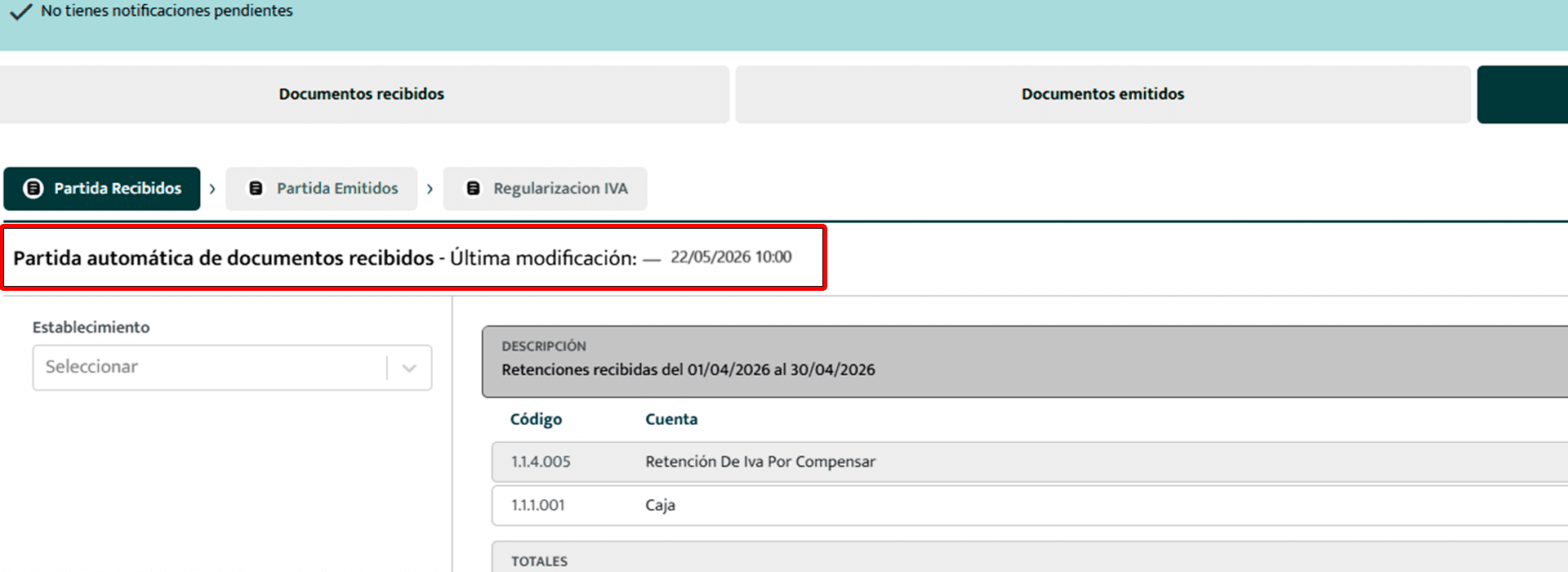
Luego podrás observar cada una de las partidas generadas mediante el encabezado de “Última modificación”.
Si ya agregaste una partida a la contabilidad, el sistema mostrará la última modificación realizada sobre esa partida, permitiéndote identificar cuándo fue enviada o actualizada.
Por el contrario, si la partida no cuenta con ninguna leyenda o información en el apartado de última modificación, significa que aún no ha sido agregada a la contabilidad.
¿Deseas eliminar una partida automática?
Puedes eliminar una partida automática de forma sencilla desde el módulo de partidas.
Pasos para eliminar una partida
Selecciona el botón “Eliminar”.
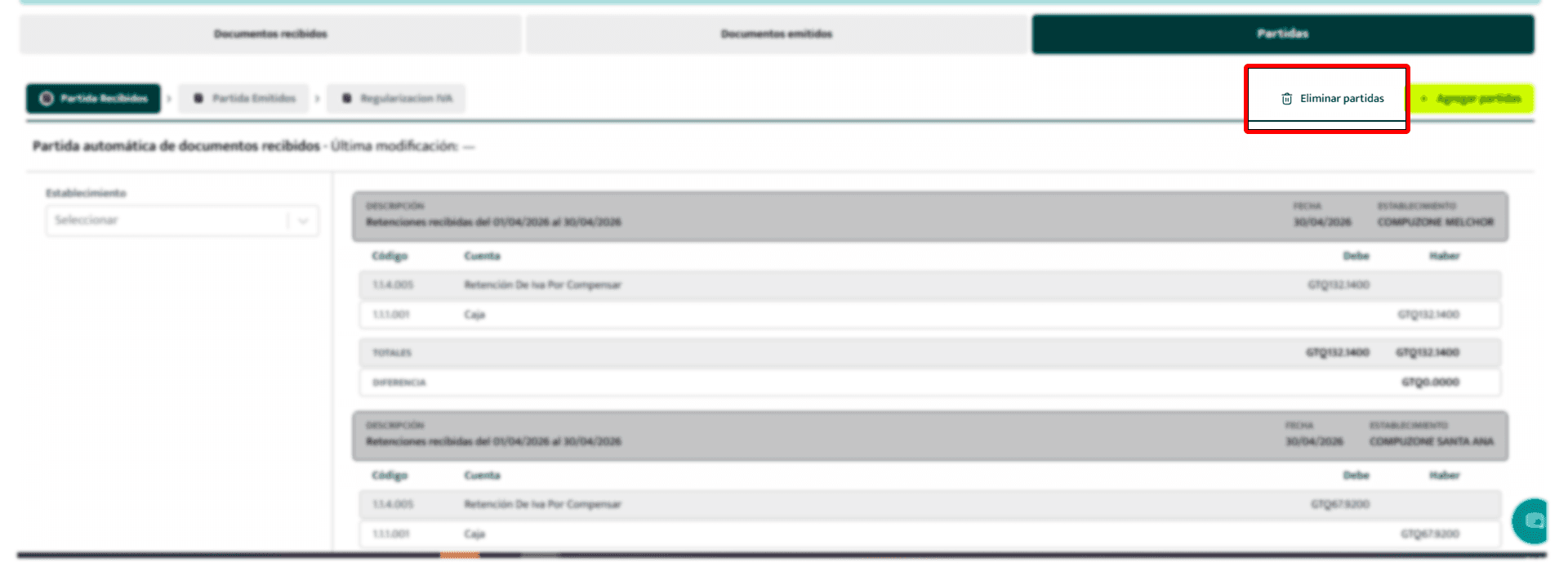
Luego, elige qué tipo de partida deseas eliminar:
Documentos recibidos.
Documentos emitidos.
Regularización del IVA.
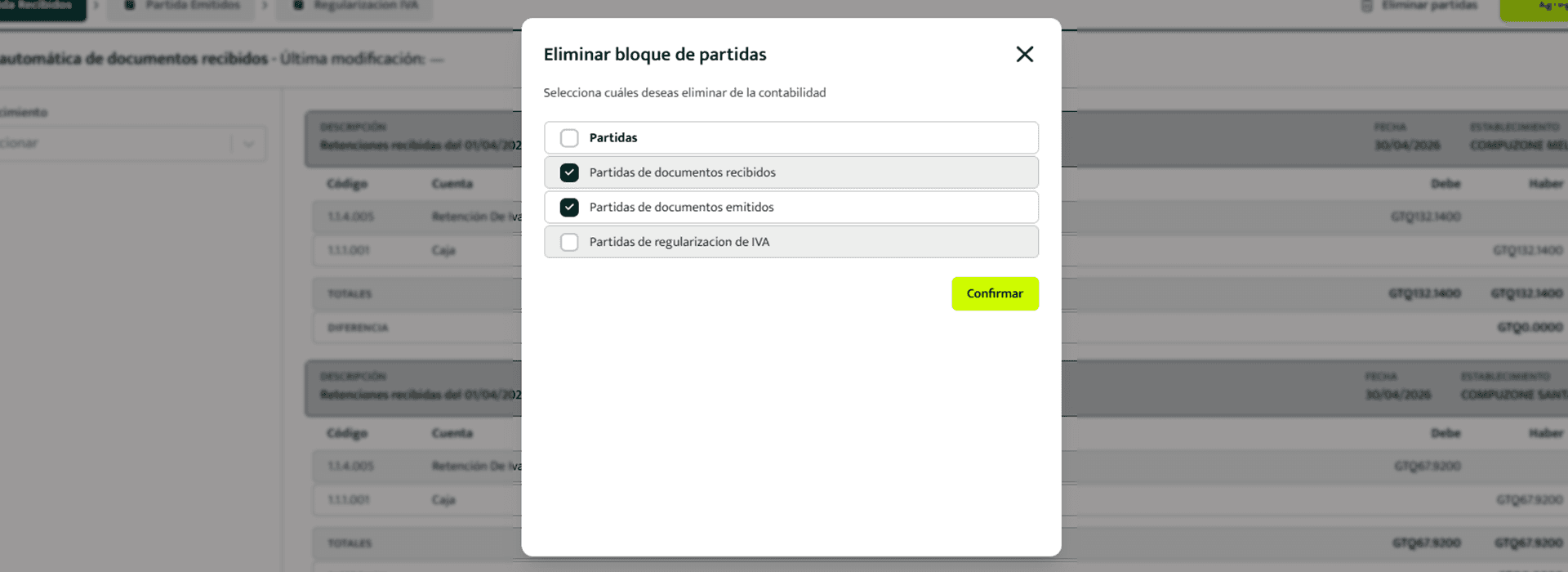
Después de seleccionar la partida correspondiente, presiona el botón “Confirmar”.
Una vez realizado este proceso, la partida generada será eliminada del sistema.
Finalización
Siguiendo estas instrucciones, podrás generar tus partidas automáticas y cargarlas directamente en tus libros contables dentro de finanzia.
Si realizas cambios o actualizaciones en tus documentos y vuelves a agregar las partidas, el sistema actualizará automáticamente la información correspondiente, manteniendo tus registros contables al día y evitando duplicidades.
¡Listo! Ahora ya podrás visualizar tus libros contables actualizados y con la información correctamente cargada dentro del sistema.
