23/10/2025
En esta sección aprenderás cómo realizar tus cierres contables mensuales en Finanzia.Te enseñaremos aspectos importantes como:📍 Dónde encontrar y cómo ejecutar el cierre mensual. 👤 Quién puede volver a abrir un cierre en caso de necesitar hacer una modificación.⚠️ Qué advertencias debes tomar en cuenta al momento de querer cambiar la clasificación de un documento de un mes que ya se encuentra cerrado.
Con esta guía tendrás la seguridad de que tu contabilidad mensual quede bien registrada y, al mismo tiempo, sabrás cómo actuar si necesitas hacer algún ajuste después del cierre.
¿Para qué te sirve el cierre mensual en Finanzia?
El cierre mensual en Finanzia es una herramienta que te ayuda a llevar tu contabilidad siempre ordenada y confiable.
Su principal función es bloquear los movimientos de un mes ya finalizado, asegurando que la información no se altere sin control.
Beneficios principales:
📊 Orden y control: una vez cerrado el mes, garantizas que todos los documentos y partidas queden consolidados y no puedan modificarse accidentalmente.
✅ Seguridad contable: evita cambios posteriores que podrían generar descuadres en tus libros o reportes.
📑 Confianza en tus reportes: tus libros contables, estados financieros y declaraciones fiscales estarán basados en datos cerrados, sin riesgo de alteraciones.
1. ¿Dónde se encuentra el cierre mensual?
Para realizar un cierre mensual en FinanzIA, sigue estos pasos:
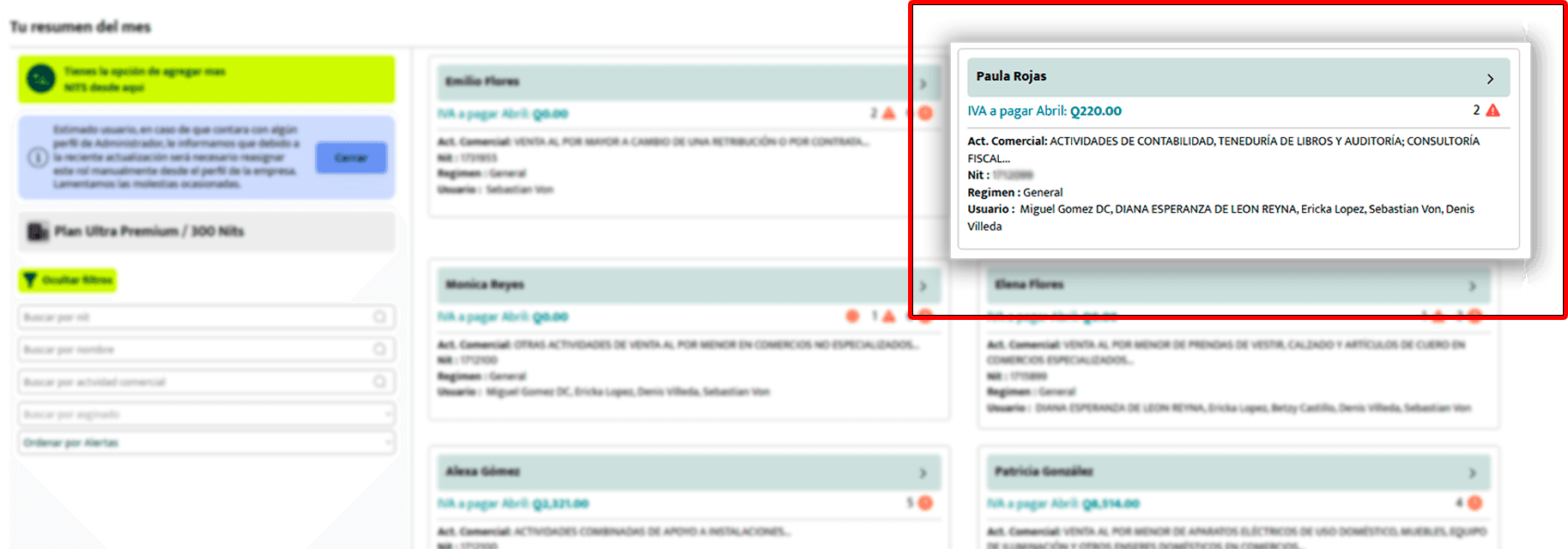
1.1 Selección del NIT
En el dashboard principal, busca y selecciona el NIT con el que vas a trabajar.
1.2 Acceso a Libros
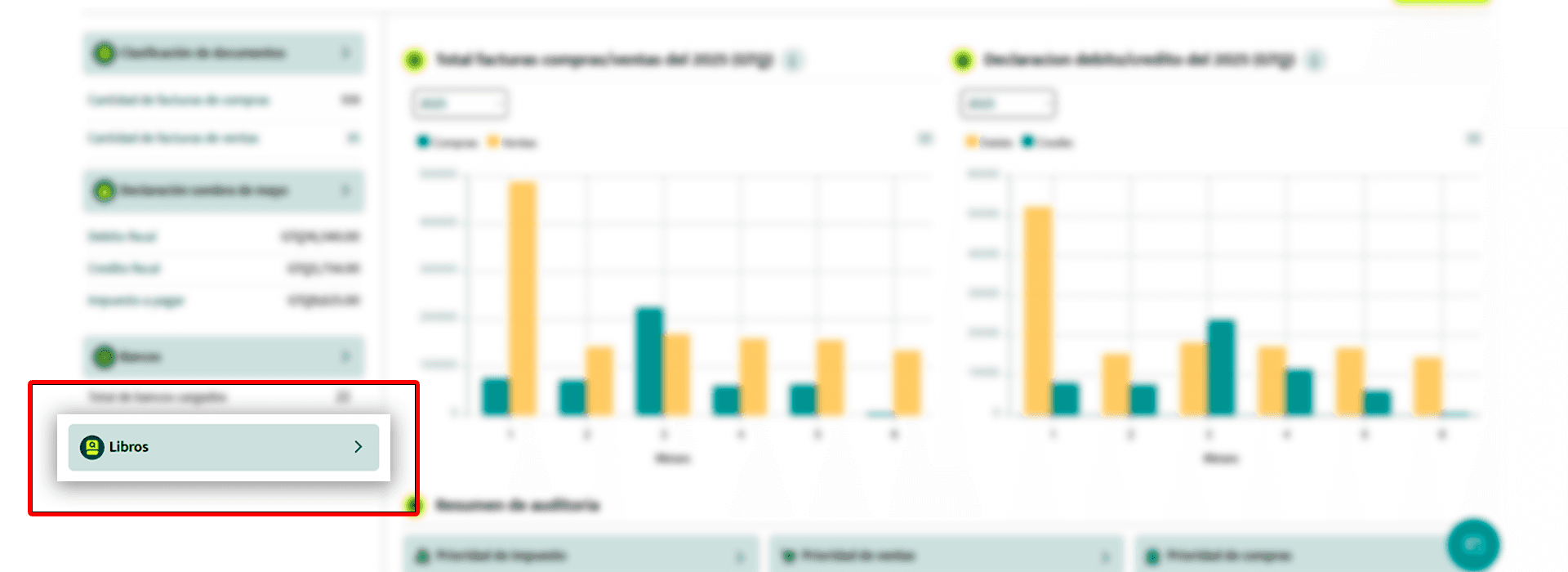
En el menú lateral izquierdo, haz clic en el botón “Libros”.
¿Cómo hacer el cierre del mes que necesites?
Cuando ya estés en el módulo de “Libros”, sigue estos pasos:
2.1 Ingresar a Control de Cierre
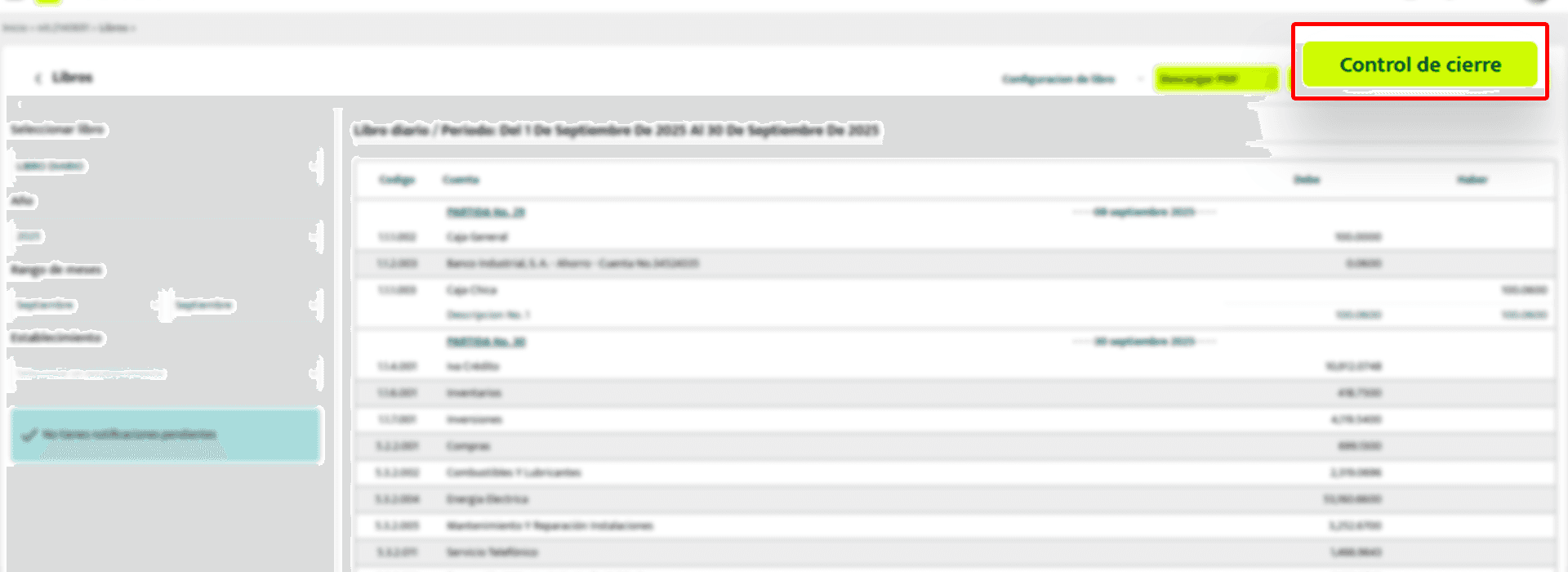
En la parte superior derecha, selecciona el botón “Control de cierre”.
2.2 Seleccionar año
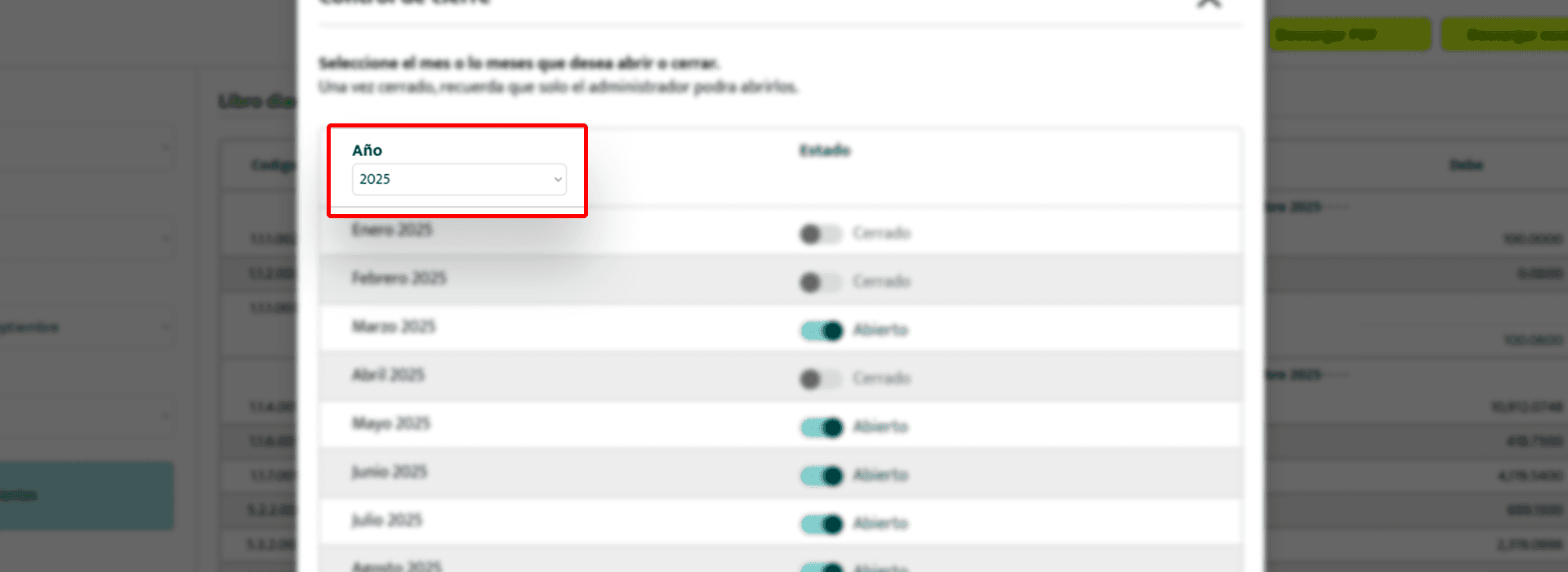
Se abrirá un formulario donde podrás elegir el año que deseas revisar.
Al seleccionarlo, verás un listado con todos los meses de ese año.
2.3 Estado de cada mes
En cada fila aparece el mes junto con un switch:
🔴 Switch apagado → El mes está cerrado.
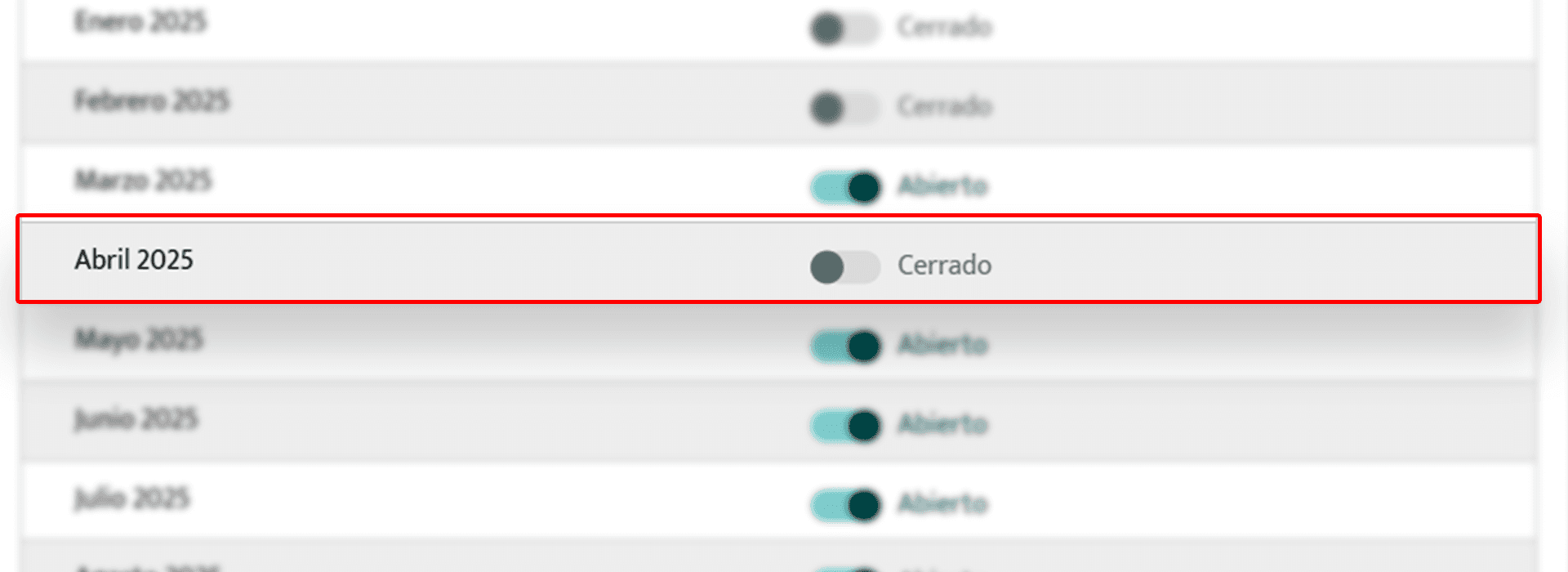
🟢 Switch encendido → El mes está abierto.
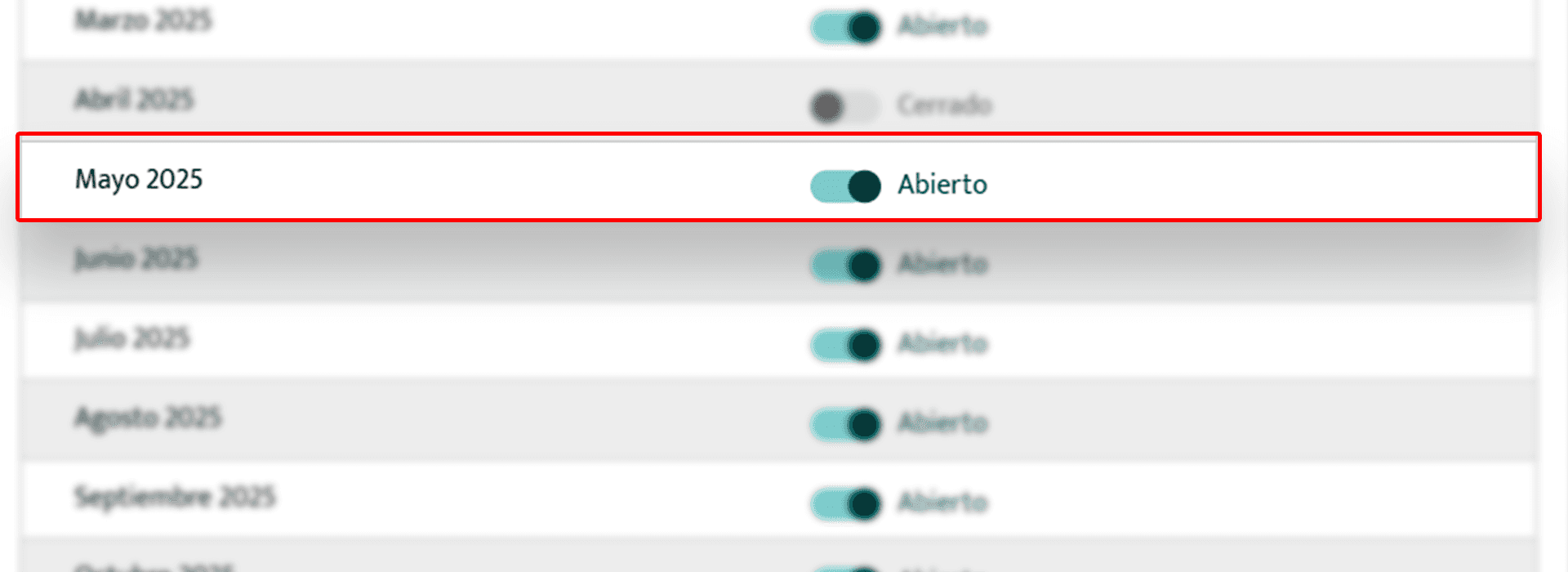
De esta manera puedes identificar fácilmente qué meses están disponibles para modificaciones y cuáles ya se encuentran bloqueados por cierre.
Importante
Todos los usuarios de una organización podrán cerrar los meses contables.
Sin embargo, si en algún momento necesitas volver a abrir un mes cerrado, debes tener en cuenta lo siguiente:
❌ Un usuario con rol “Invitado” no podrá reabrir meses cerrados.
✅ Solo un usuario con rol “Administrador” podrá hacerlo.
🔄 El administrador podrá reabrir el mes que se necesite en cualquiera de los NITs de la organización donde se haya realizado el cierre.
De esta forma, Finanzia garantiza que el control sobre la reapertura de me
Advertencias al tener un mes cerrado
Cuando un mes ya está cerrado en Finanzia, es importante que tengas en cuenta lo siguiente:
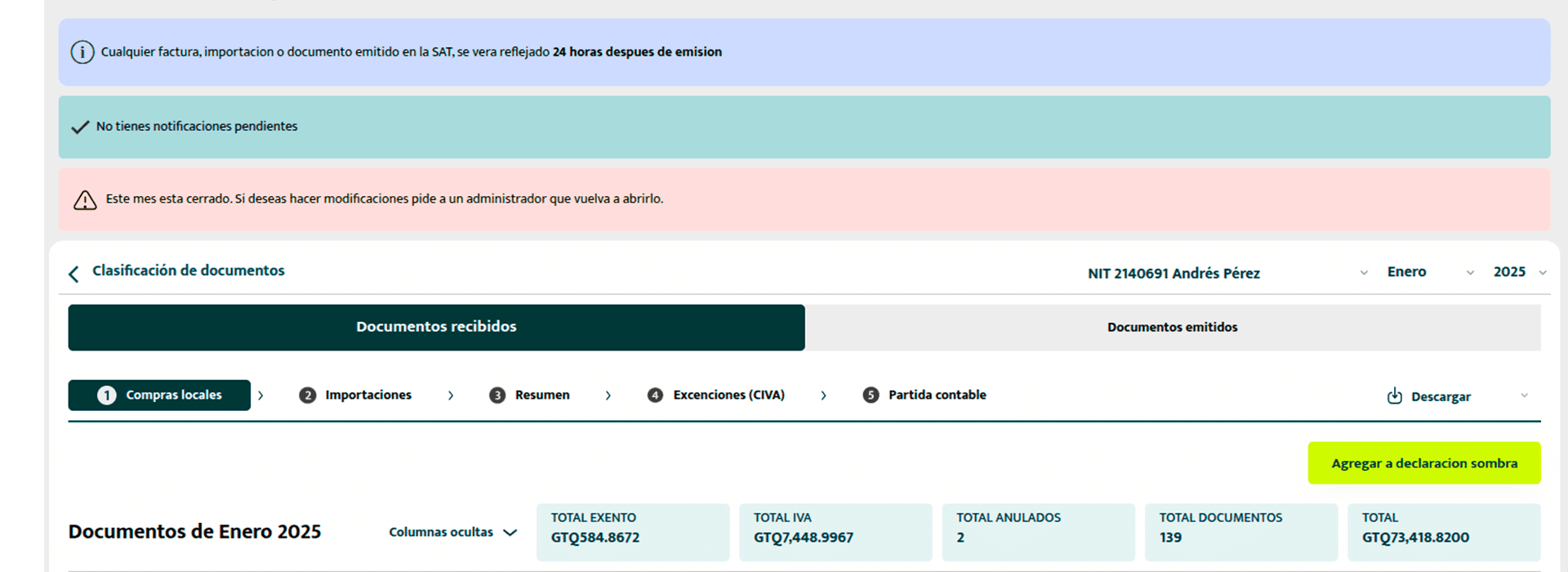
3.1 Si intentas hacer un cambio en Documentos Recibidos o Documentos Emitidos, al cambiar de mes en la parte superior del módulo de clasificación de documentos, el sistema mostrará una advertencia indicando que el mes está cerrado.
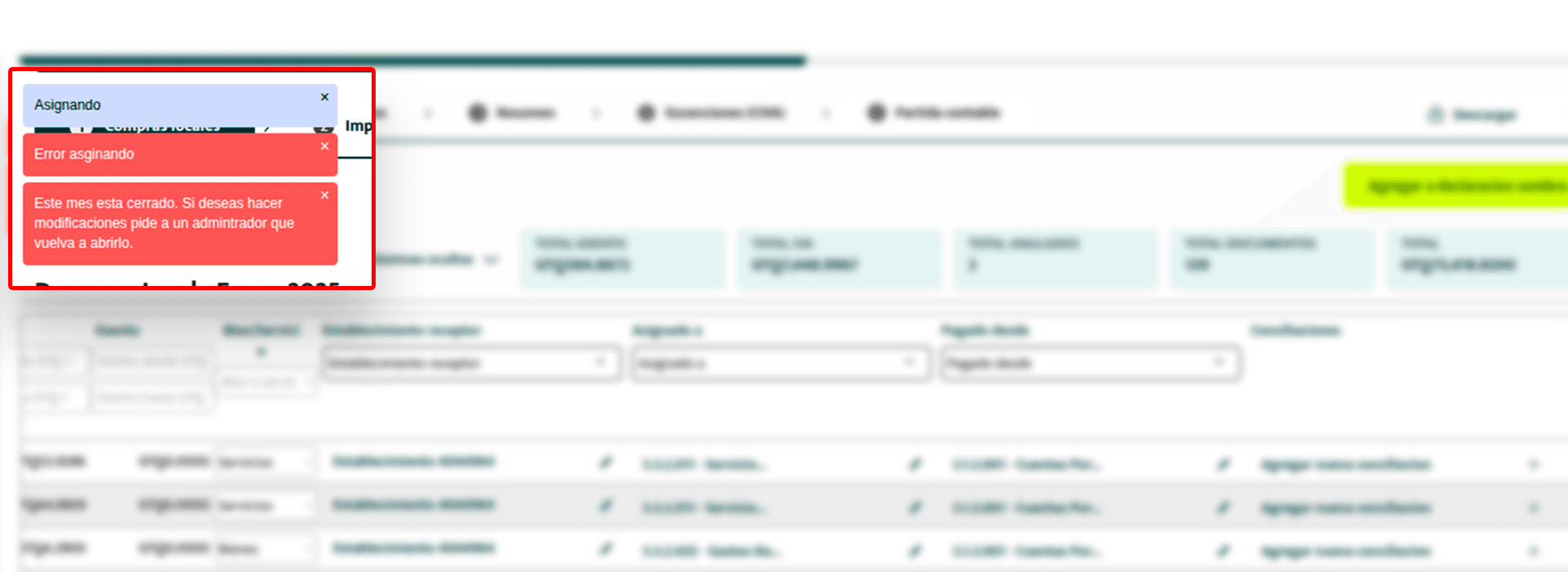
3.2 Si aun así intentas modificar la clasificación (cambiar una cuenta o editar información), verás un mensaje en rojo informando que no puedes realizar modificaciones porque el mes se encuentra cerrado.
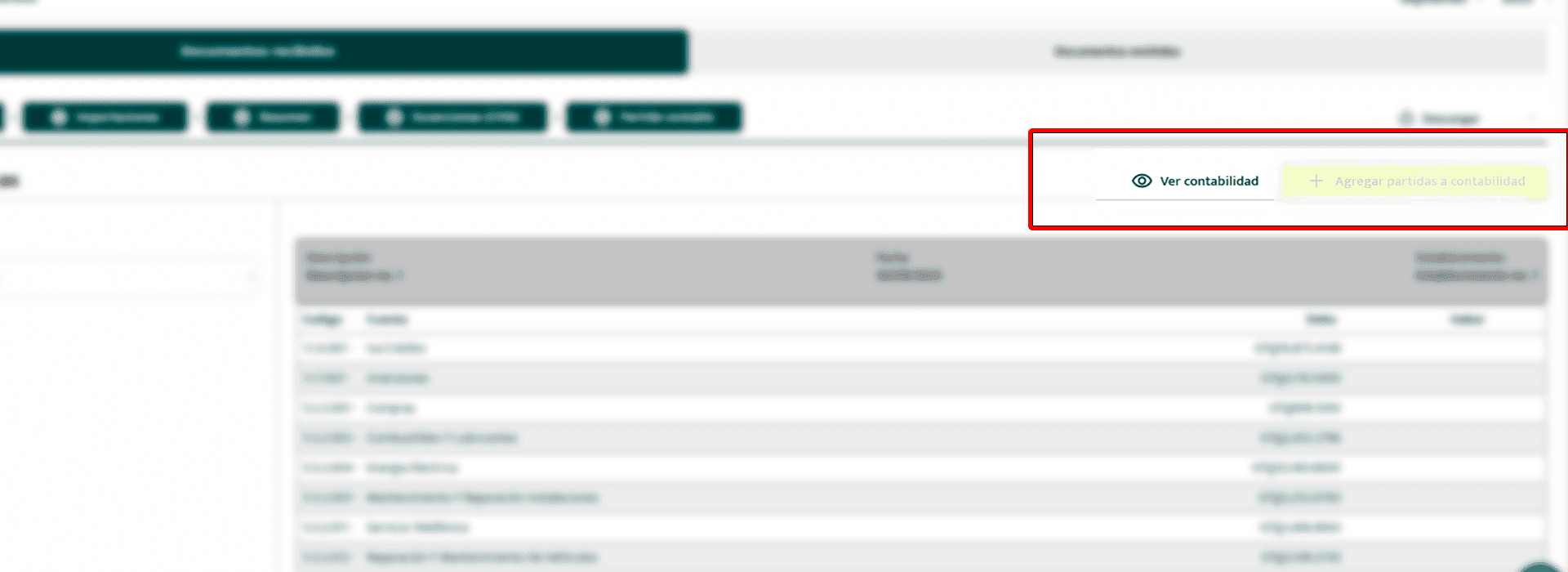
3.3 También, si intentas agregar una partida contable, el botón no aparecera y no podrás continuar.
👉 En estos casos, la única forma de hacer cambios es solicitar a un usuario con rol Administrador (o si tú eres el administrador) que abra nuevamente el mes que deseas modificar.
Conclusión
Con todo lo explicado en esta sección ya sabes cómo realizar tus cierres contables mensuales en Finanzia.
