2/06/2026
Introducción a la Declaración Sombra
En esta sección vas a aprender cómo revisar la declaración sombra del ISR Anual contable.
¿Dónde encontrás este módulo?
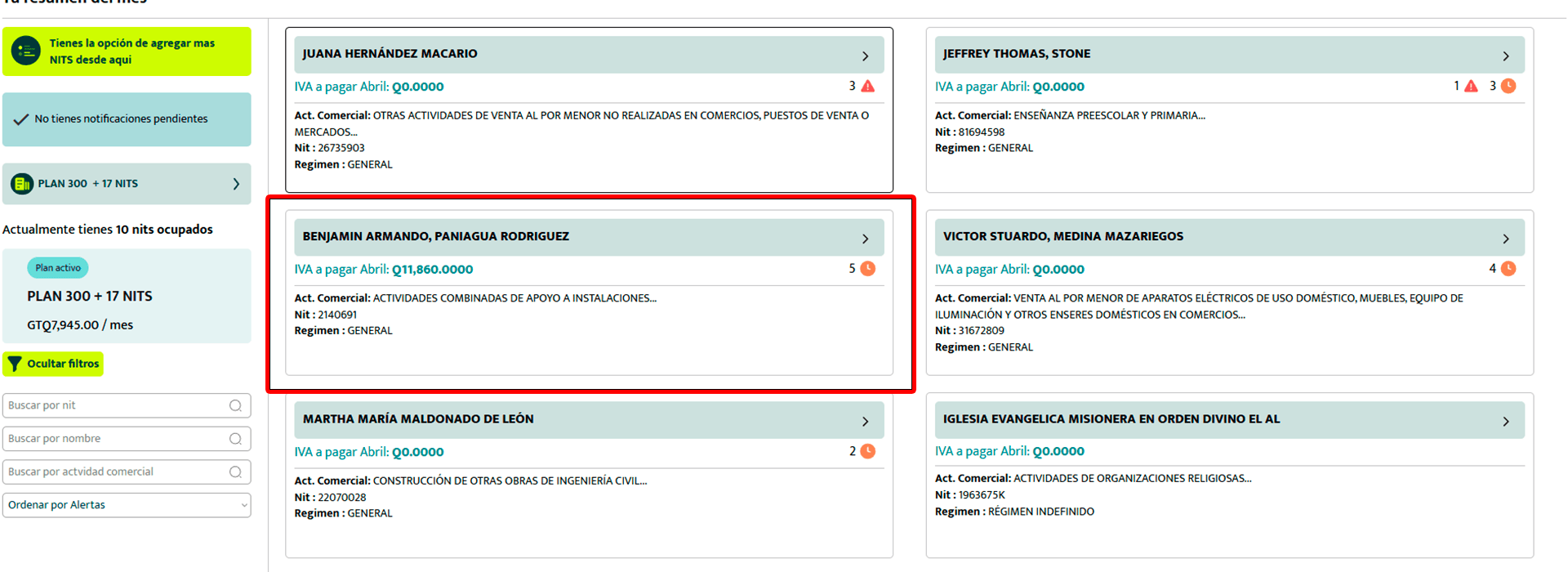
En la página principal, seleccioná el NIT con el que vas a trabajar.
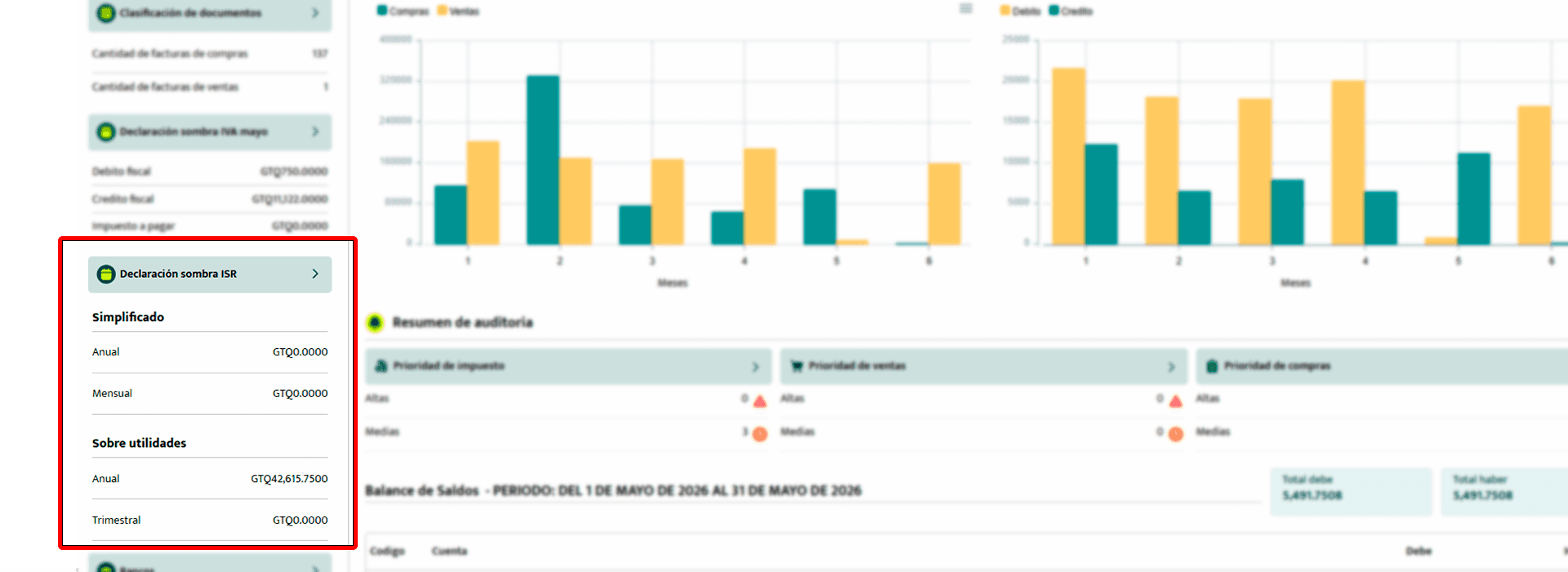
En el menú de la izquierda, hacé clic en "Declaración Sombra ISR".
Luego de ingresar a la Declaración Sombra de ISR Anual, ya podrás comenzar a trabajarla.
Pero ahora surge la siguiente pregunta: ¿Cómo se trabaja la Declaración Sombra del ISR Anual?
A continuación, te mostraremos paso a paso cómo configurar las cuentas, recalcular la información y generar correctamente tu declaración dentro de finanzia.
¿Cómo trabajar la Declaración Sombra de ISR Anual?
En esta sección podrás trabajar la Declaración Sombra de ISR Anual para los siguientes regímenes:
Régimen Opcional Simplificado sobre Ingresos de Actividades Lucrativas.
Régimen sobre las Utilidades de Actividades Lucrativas.
Puedes seleccionar el régimen que mejor se adapte a las necesidades de tu empresa. Ambos se trabajan de la misma manera.
Observación:
En el régimen Sobre las Utilidades de Actividades Lucrativas, tendrás la opción de seleccionar el formulario que deseas trabajar según el giro de tu empresa.
Los formularios disponibles son:
Base
Construcción
Agricultura
Industria
Inmobiliaria
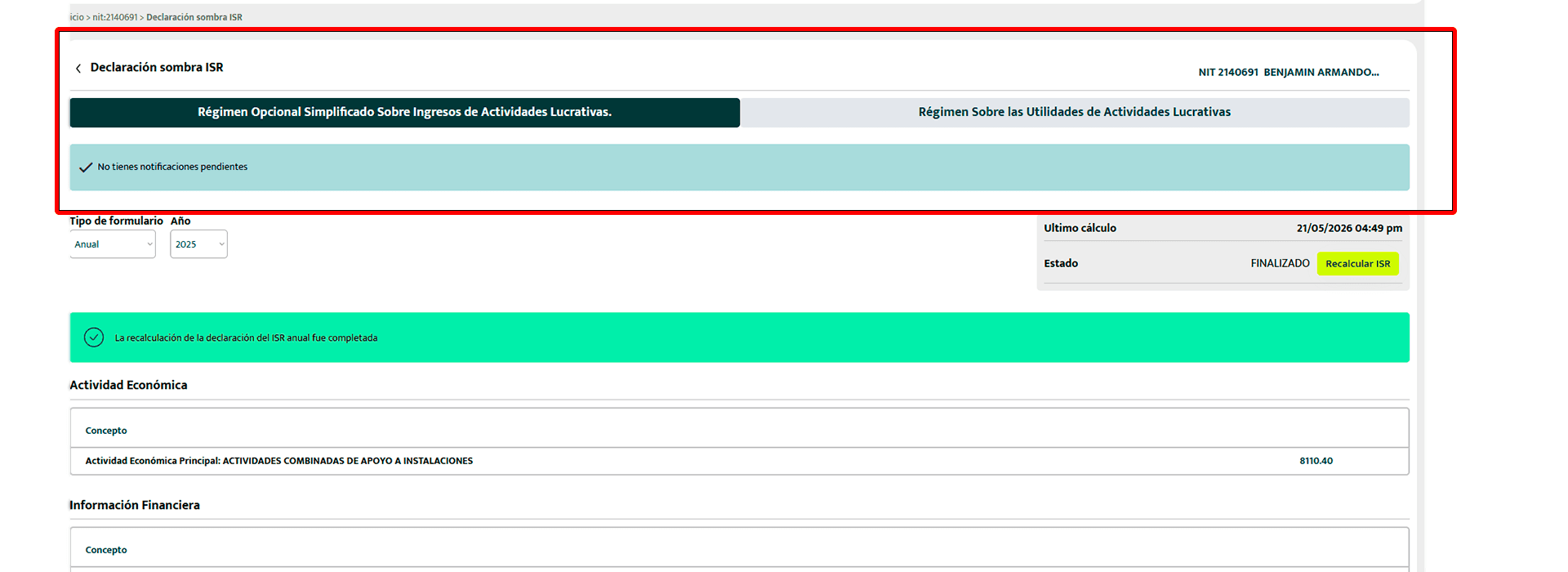
1. Selecciona el régimen a trabajar
Primero, selecciona el régimen con el que deseas generar tu Declaración Sombra de ISR Anual.
2. Revisa las filas de la declaración
Encontrarás varias filas correspondientes a la Declaración Sombra.
Es posible que algunas aparezcan con valor de Q0.00.
Esto no significa que la información no esté actualizada.
Simplemente indica que aún debes configurar o trabajar esa sección de la declaración.
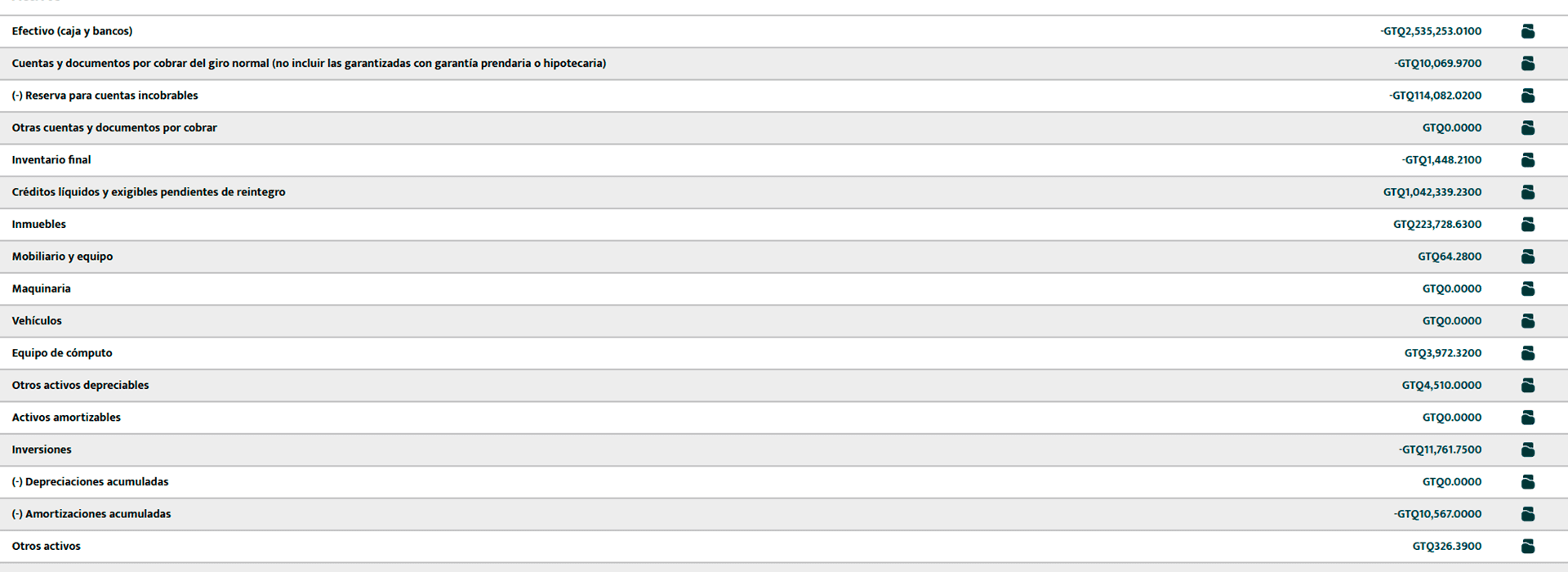
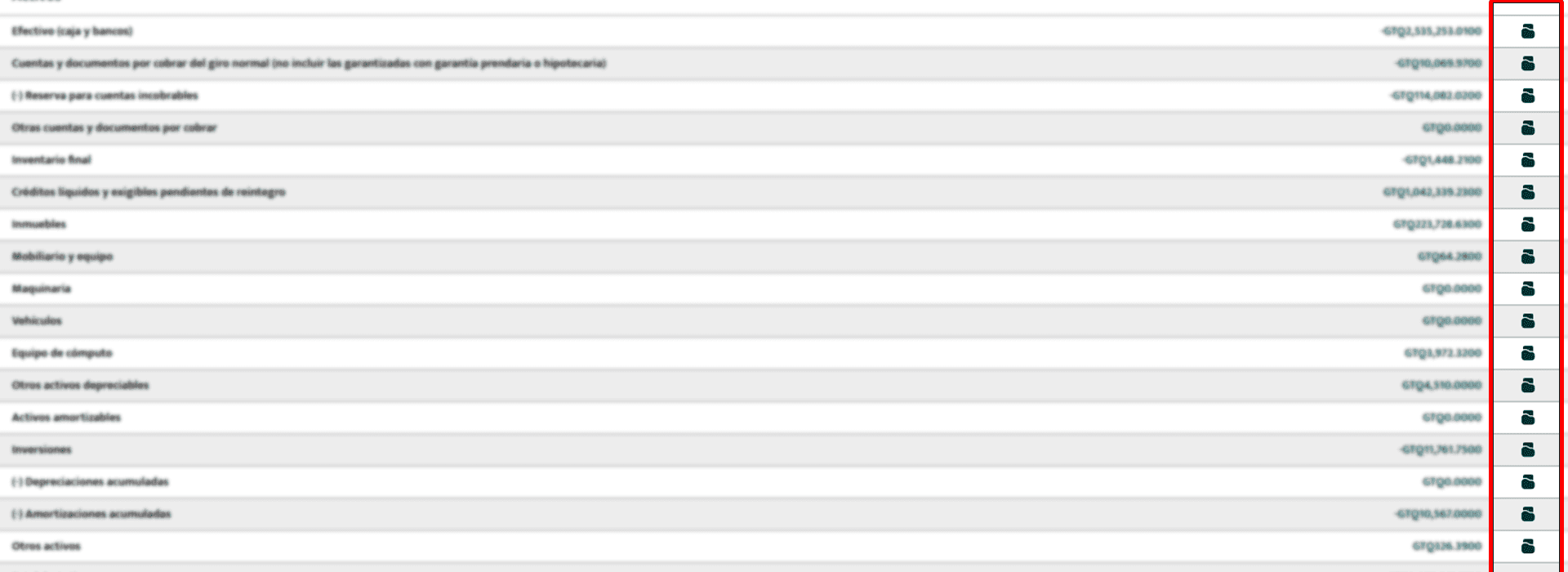
3. Ingresa al detalle de la fila
Dentro de cada fila, presiona el ícono de “Ver documento” para ingresar al detalle correspondiente.
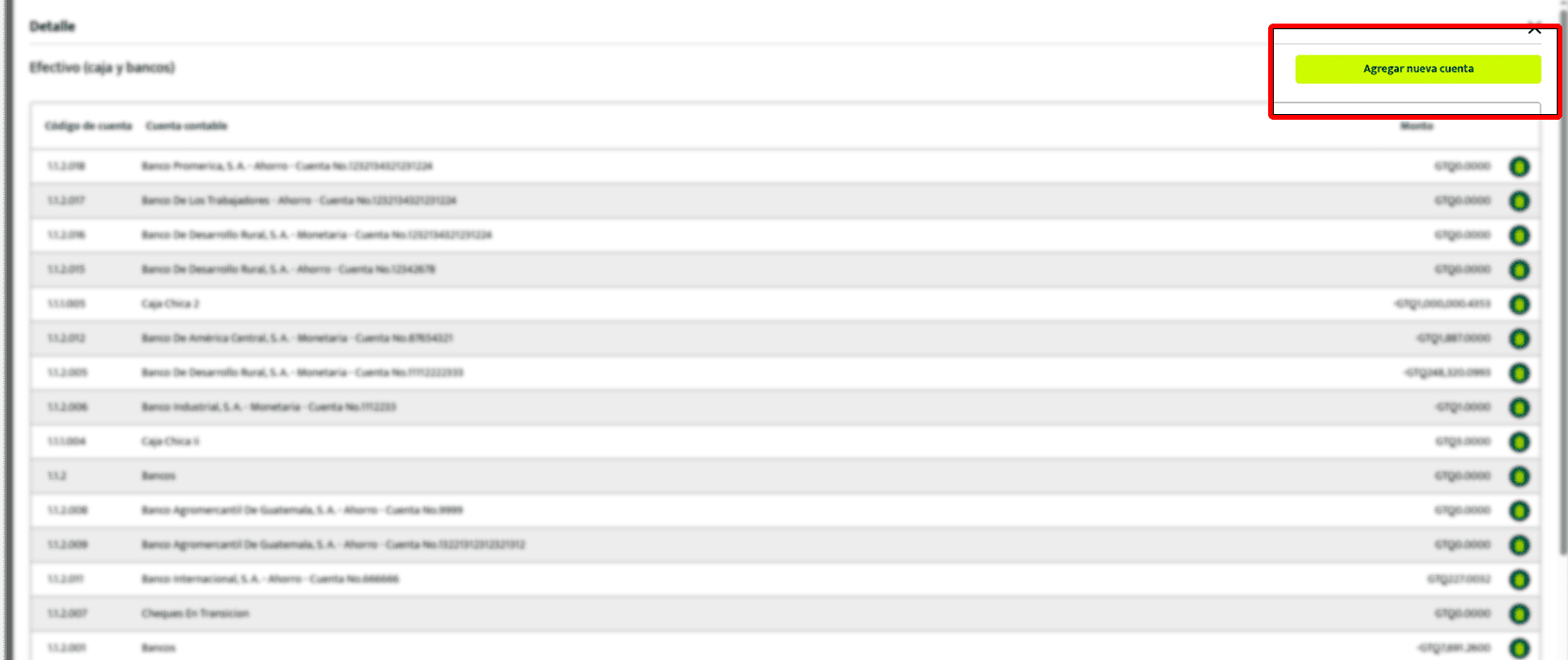
4. Selecciona las cuentas contables
Al ingresar, podrás observar un formulario donde tendrás la opción de seleccionar las cuentas contables que están incorporadas en tu nomenclatura contable y deseas incorporar en la fila seleccionada.
Esto te permitirá asociar correctamente la información que formará parte de la Declaración Sombra.
5. Recalcula la información
Una vez ingresadas las cuentas, el sistema comenzará a recalcular automáticamente la información de la cuenta y la Declaración Sombra.
Toma en cuenta lo siguiente:
Todas las filas deben tener cuentas asignadas.
Las cuentas deben contar con movimientos.
Si una cuenta no tiene información registrada, la fila puede continuar mostrando valores en Q0.00.
Esto es importante para que la declaración pueda generarse correctamente.
6. Generación de la Declaración Sombra
Cuando todas las filas estén configuradas correctamente y las cuentas tengan información registrada, el sistema generará automáticamente tu Declaración Sombra de ISR Anual.
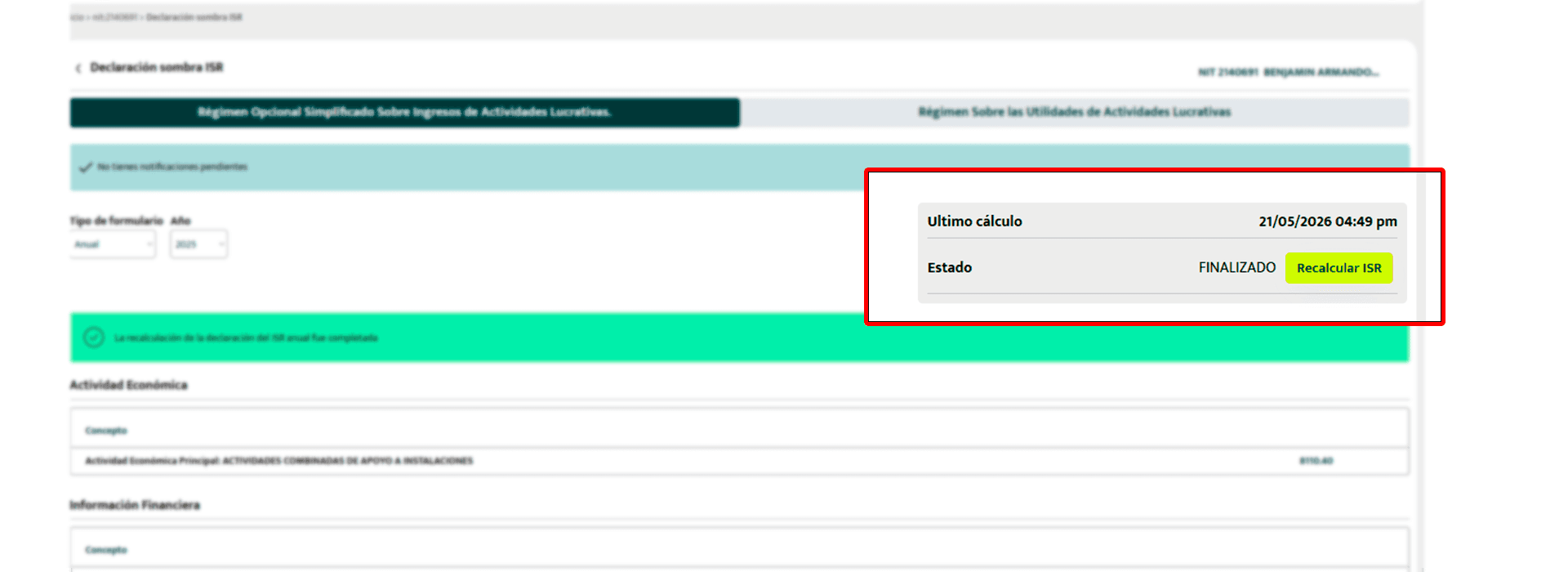
7. Botón “Recalcular ISR”
También encontrarás el botón “Recalcular ISR”.
Este botón te permitirá actualizar la Declaración Sombra en caso de que hayas realizado cambios recientes en cuentas, pólizas o movimientos y necesites refrescar la información mostrada en el sistema.
Finalización
¡Listo! Con estos pasos ya podrás generar tu Declaración Sombra de ISR anual dentro de finanzia de forma correcta y sencilla.
Al utilizar esta herramienta, podrás ahorrar tiempo en la preparación de tu declaración gracias a la automatización y centralización de toda la información contable dentro del sistema.
Declaración Sombra de ISR Mensual
Esta Declaración Sombra se encuentra disponible para el régimen:
Régimen Opcional Simplificado sobre Ingresos de Actividades Lucrativas.
Esta herramienta te permitirá generar y visualizar tu Declaración Sombra de ISR mensual directamente dentro de finanzia de forma rápida y ordenada.
A continuación, te mostraremos cómo trabajar correctamente esta declaración dentro del sistema.
¿Cómo trabajar la Declaración Sombra de ISR Mensual?
En esta sección podrás trabajar la Declaración Sombra de ISR Mensual correspondiente al Régimen Opcional Simplificado sobre Ingresos de Actividades Lucrativas.
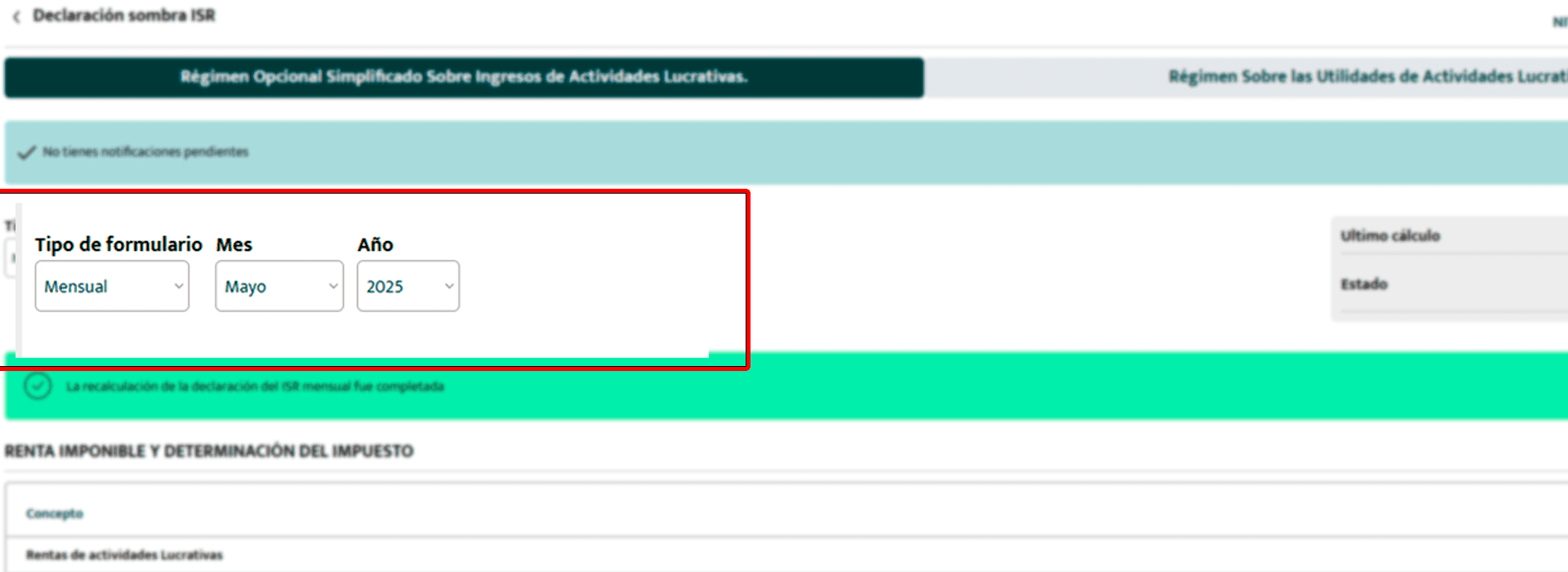
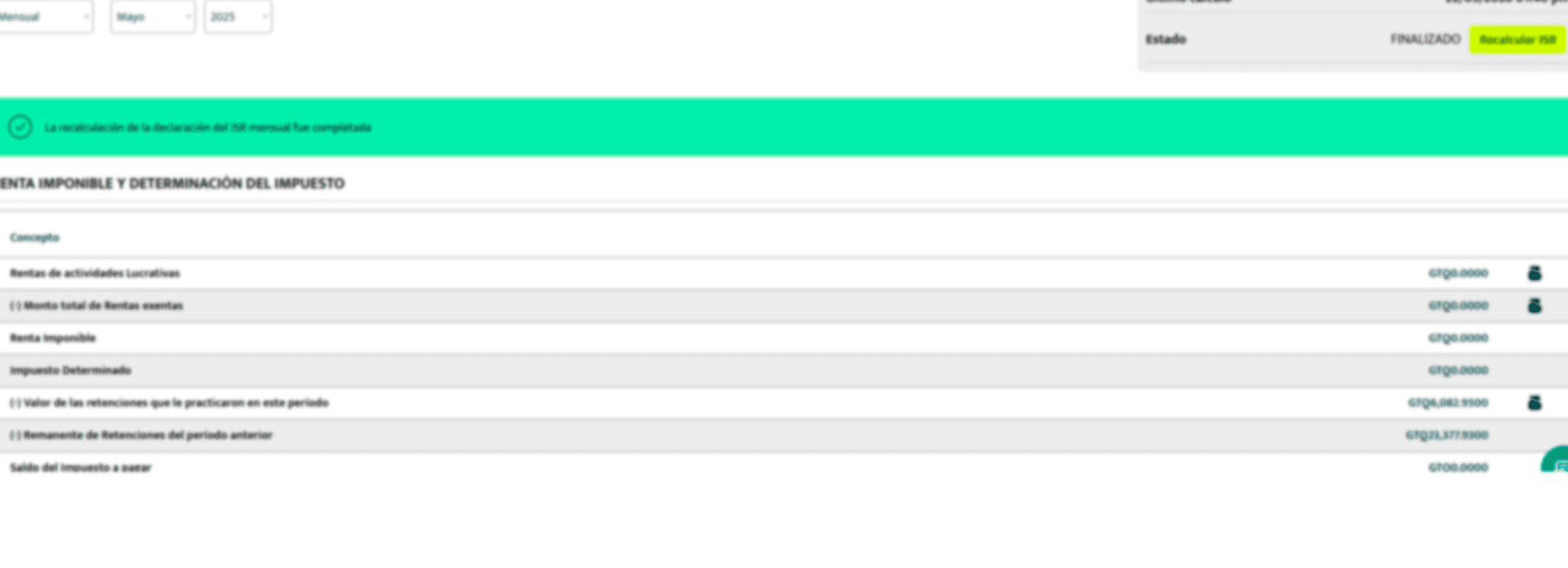
1. Revisa las filas de la declaración
Encontrarás varias filas correspondientes a la Declaración Sombra.
Es posible que algunas aparezcan con valores de Q0.00.
Esto no significa que la información no esté actualizada, sino que aún debes configurar o trabajar esa sección de la declaración.
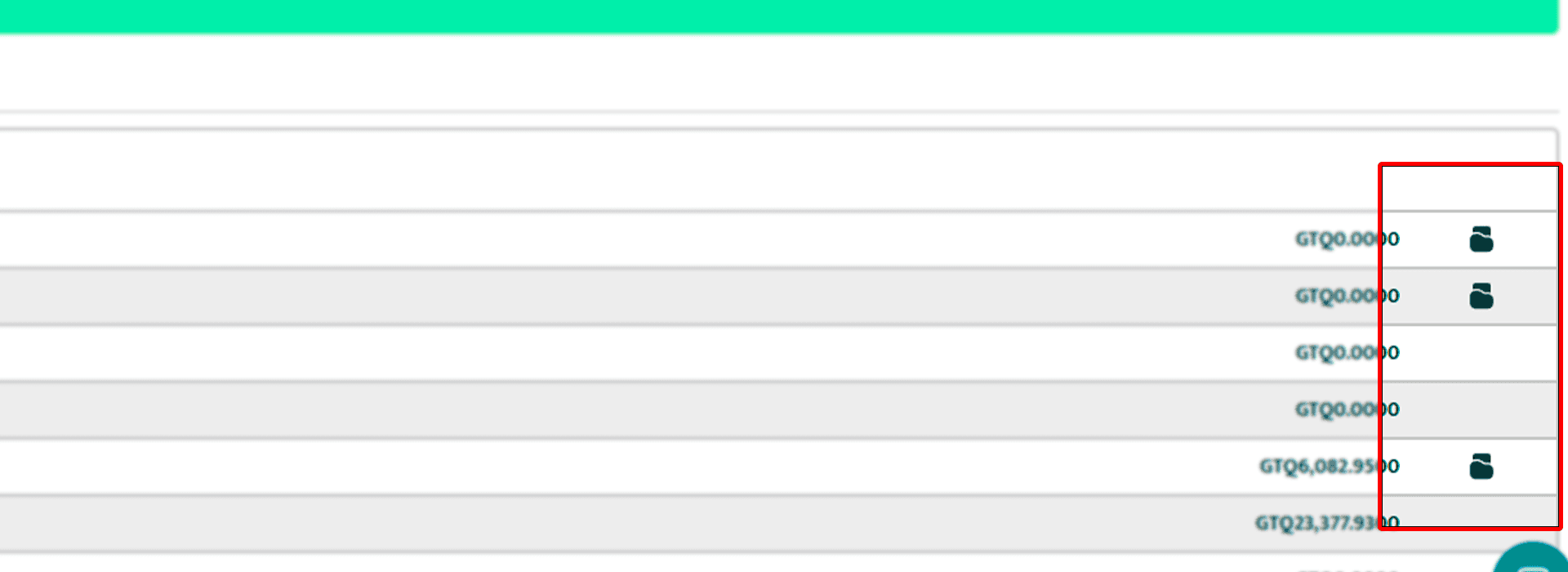
2. Ingresa al detalle de la fila
Dentro de cada fila, presiona el ícono de “Ver documento” para ingresar al detalle correspondiente.
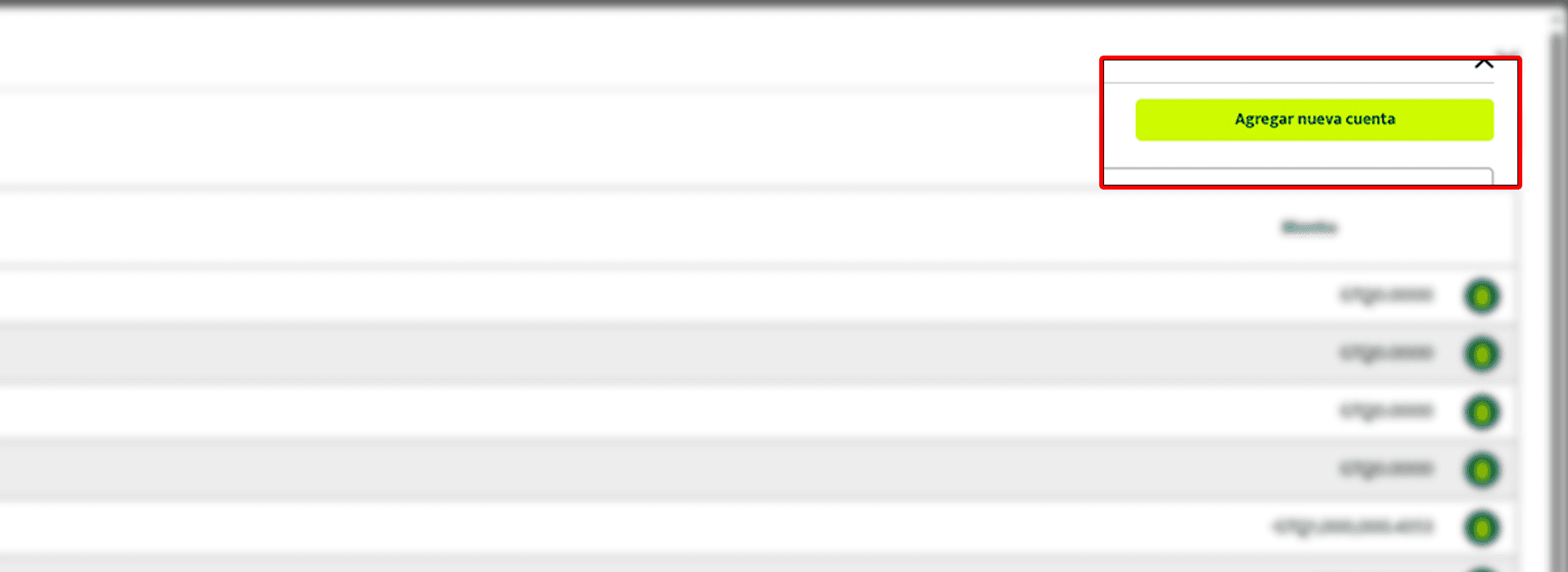
3. Selecciona las cuentas contables
Al ingresar, podrás observar un formulario donde tendrás la opción de seleccionar las cuentas contables registradas en tu nomenclatura contable que deseas incorporar en la fila seleccionada.
Esto permitirá asociar correctamente la información que formará parte de la Declaración Sombra de ISR mensual.
Observación:
Este proceso normalmente solo deberás realizarlo una vez.
Después de configurar las cuentas, los siguientes meses el sistema realizará los cálculos automáticamente.
4. Recalcula la información
Una vez ingresadas las cuentas, el sistema comenzará a recalcular automáticamente la información de la cuenta y la Declaración Sombra.
Toma en cuenta lo siguiente:
Todas las filas deben tener cuentas asignadas.
Las cuentas deben contar con movimientos registrados.
Si una cuenta no tiene información, la fila puede continuar mostrando valores en Q0.00.
Esto es importante para que la declaración pueda generarse correctamente.
5. Generación de la Declaración Sombra
Cuando todas las filas estén configuradas correctamente y las cuentas tengan movimientos registrados, el sistema generará automáticamente tu Declaración Sombra de ISR mensual.
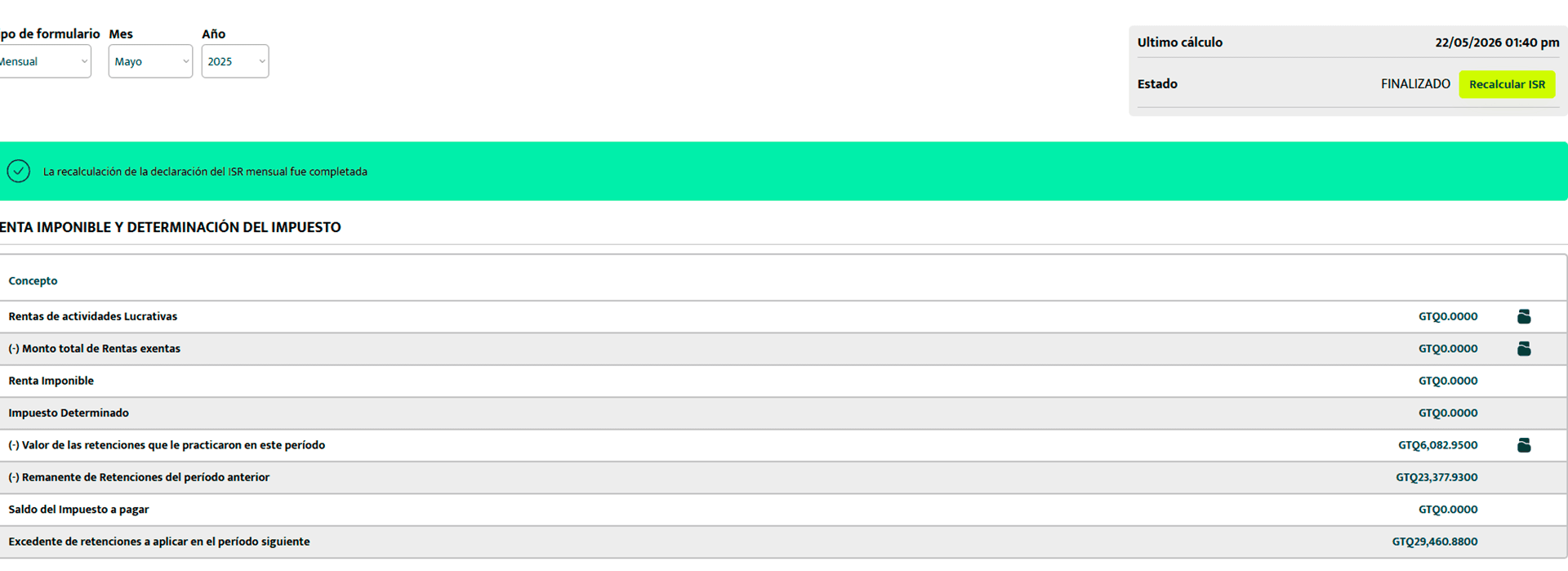
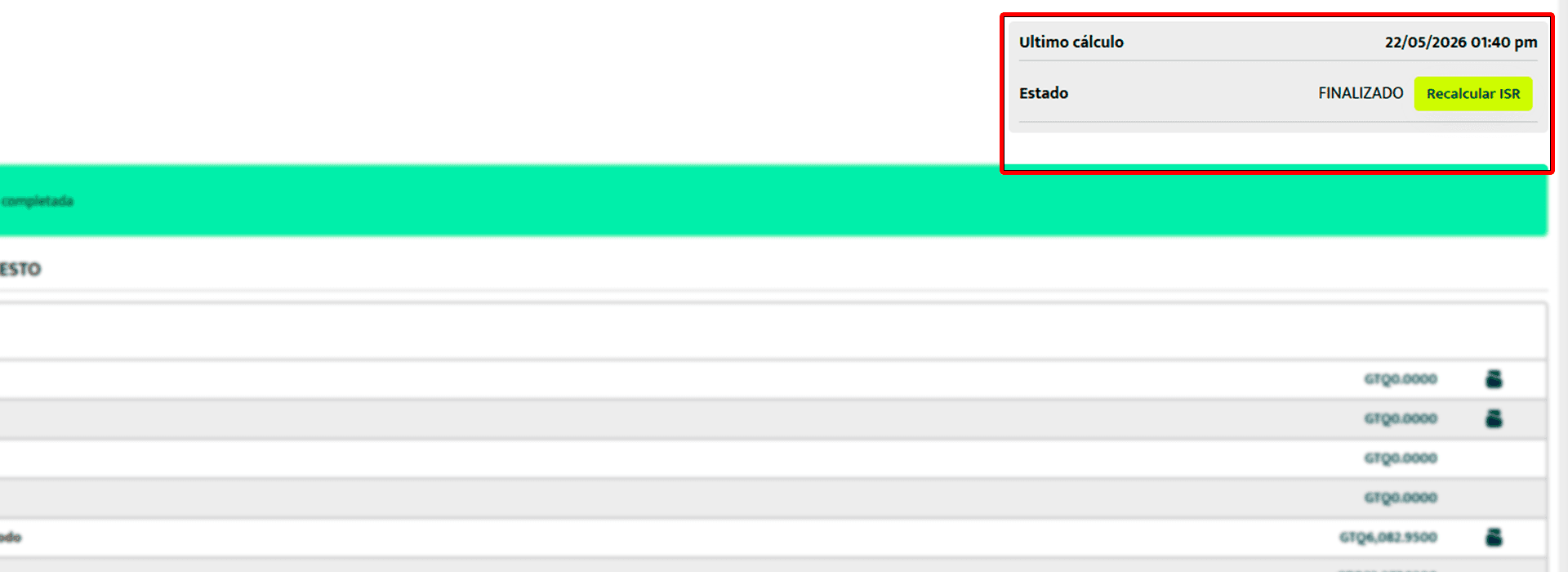
6. Botón “Recalcular ISR”
También encontrarás el botón “Recalcular ISR”.
Este botón te permitirá actualizar la Declaración Sombra en caso de que hayas realizado cambios recientes en cuentas, pólizas o movimientos y necesites refrescar la información mostrada en el sistema.
Finalización
¡Listo! Con estos pasos ya podrás generar tu Declaración Sombra de ISR mensual dentro de finanzia de forma correcta y sencilla.
Al utilizar esta herramienta, podrás ahorrar tiempo en la preparación de tu declaración gracias a la automatización y centralización de la información dentro del sistema.
Declaración Sombra de ISR Trimestral
Esta Declaración Sombra se encuentra disponible únicamente para el régimen:
Régimen Sobre las Utilidades de Actividades Lucrativas.
Dentro de esta herramienta podrás trabajar cualquiera de los 3 trimestres del año y seleccionar el método de declaración que mejor se adapte a tu forma de trabajar.
Los métodos disponibles son:
Sobre la base de cierres contables parciales o liquidación preliminar de sus actividades.
Sobre la base de renta imponible estimada.
Esta herramienta te permitirá generar y visualizar tu Declaración Sombra de ISR trimestral directamente dentro de finanzia de forma rápida y ordenada.

¿Cómo trabajar la Declaración Sombra de ISR Trimestral?
En esta sección podrás trabajar la Declaración Sombra de ISR Trimestral correspondiente al Régimen Sobre las Utilidades de Actividades Lucrativas.
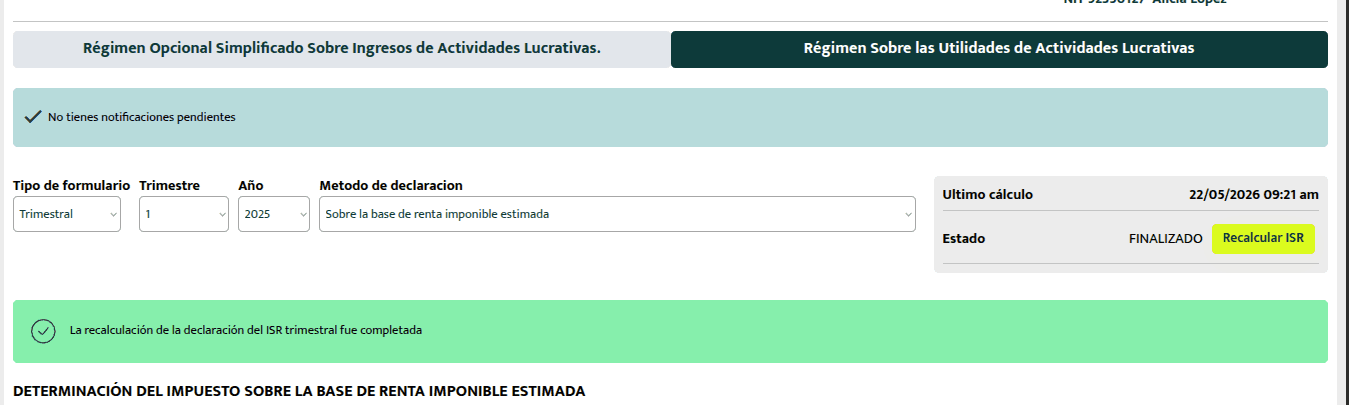
1. Selecciona el trimestre y método de declaración
Al ingresar al módulo, podrás seleccionar:
El trimestre que deseas trabajar.
El método de declaración correspondiente.
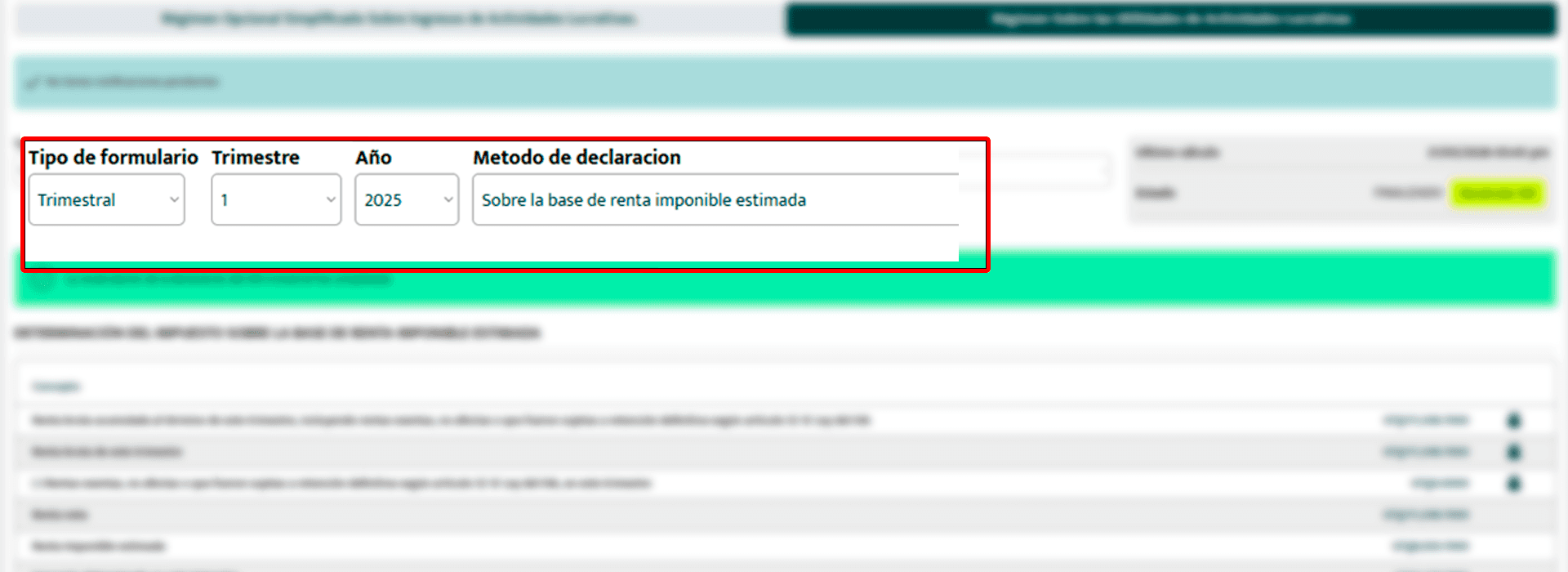
Podrás elegir entre:
Sobre la base de cierres contables parciales o liquidación preliminar de sus actividades
Este método utilizará la información contable registrada dentro del sistema para calcular la declaración trimestral según los movimientos y resultados acumulados.
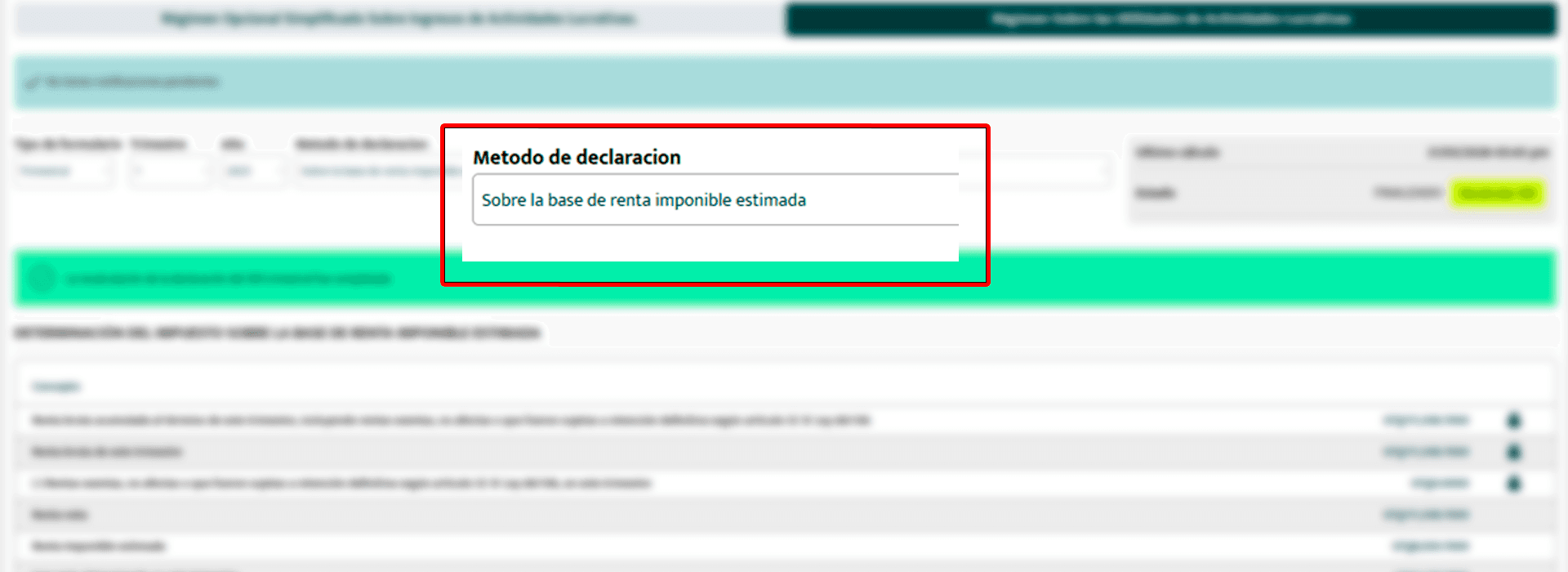
Sobre la base de renta imponible estimada
Este método permitirá trabajar la declaración utilizando una renta imponible estimada para el cálculo del impuesto trimestral.
2. Revisa las filas de la declaración
Encontrarás varias filas correspondientes a la Declaración Sombra.
Es posible que algunas aparezcan con valores de Q0.00.
Esto no significa que la información no esté actualizada, sino que aún debes configurar o trabajar esa sección de la declaración.
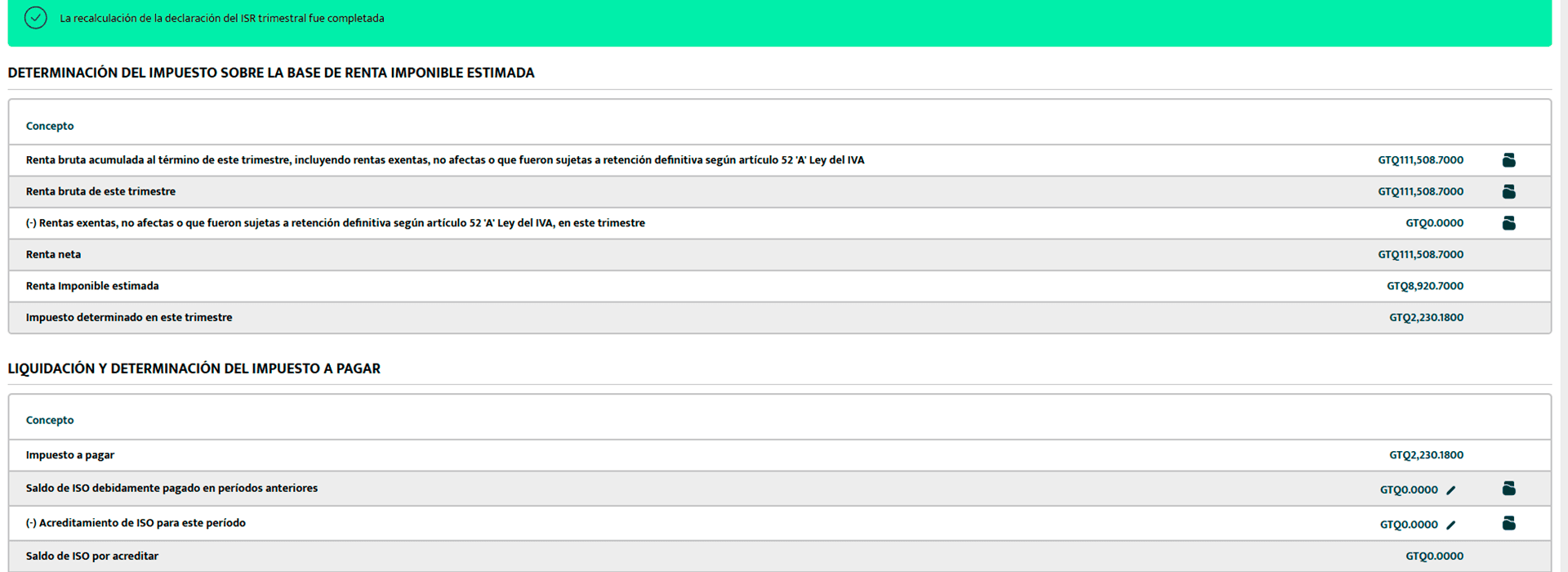
3. Ingresa al detalle de la fila
Dentro de cada fila, presiona el ícono de “Ver documento” para ingresar al detalle correspondiente.
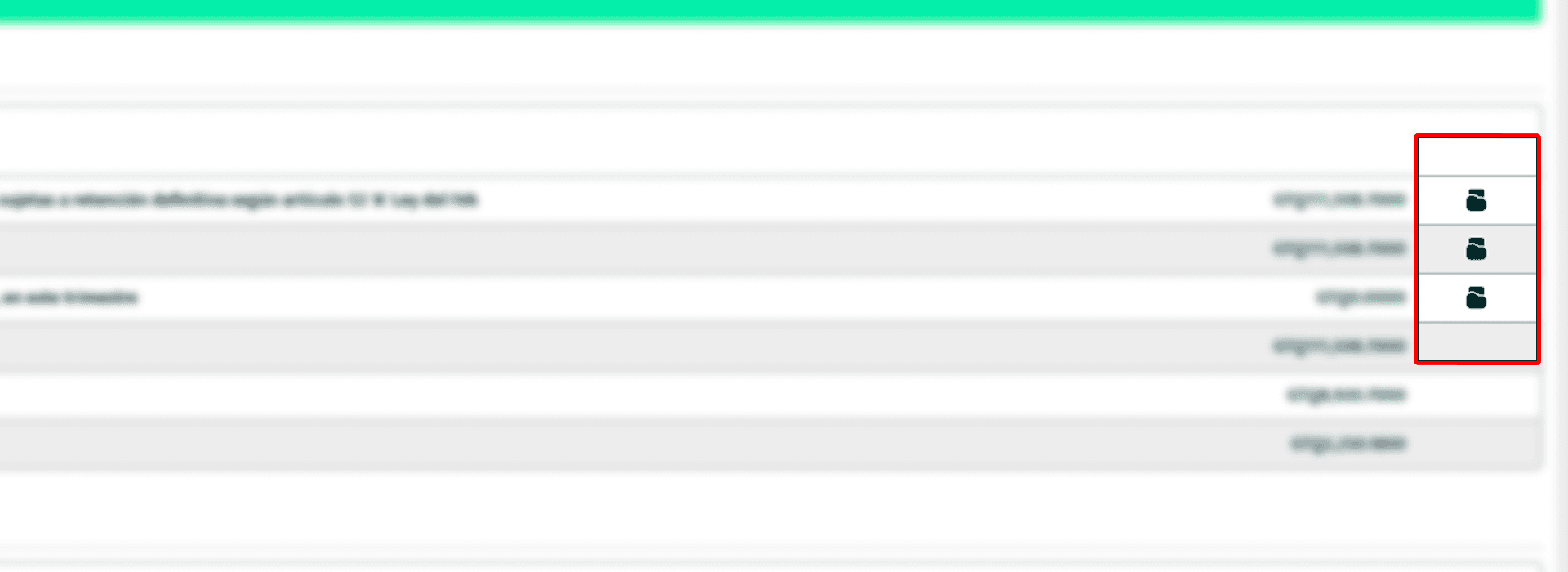
4. Selecciona las cuentas contables
Al ingresar, podrás observar un formulario donde tendrás la opción de seleccionar las cuentas contables registradas en tu nomenclatura contable que deseas incorporar en la fila seleccionada.
Esto permitirá asociar correctamente la información que formará parte de la Declaración Sombra de ISR trimestral.
Observación:
Este proceso normalmente solo deberás realizarlo una vez.
Después de configurar las cuentas, los siguientes trimestres el sistema realizará los cálculos automáticamente.
5. Recalcula la información
Una vez ingresadas las cuentas, el sistema comenzará a recalcular automáticamente la información de la cuenta y la Declaración Sombra.
Toma en cuenta lo siguiente:
Todas las filas deben tener cuentas asignadas.
Las cuentas deben contar con movimientos registrados.
Si una cuenta no tiene información, la fila puede continuar mostrando valores en Q0.00.
Esto es importante para que la declaración pueda generarse correctamente.
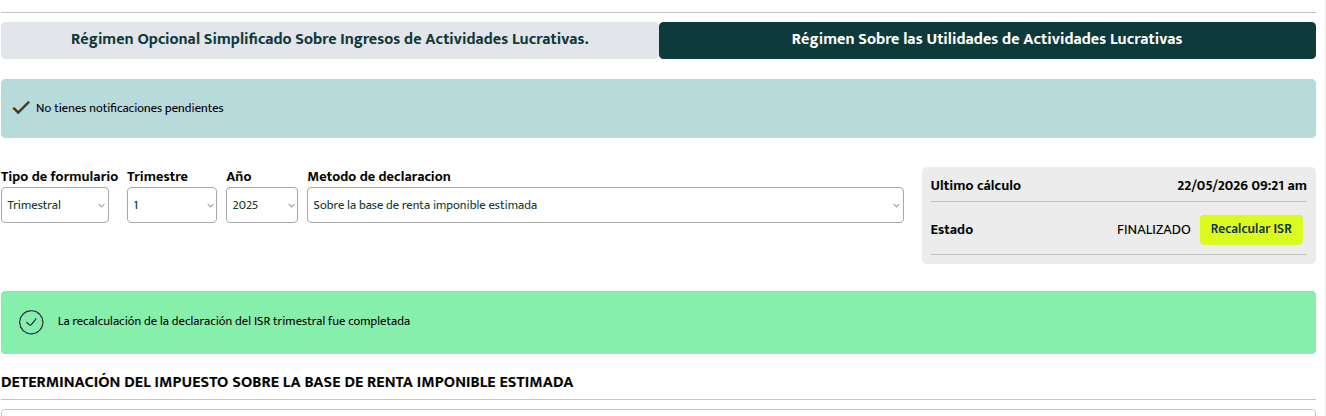
6. Generación de la Declaración Sombra
Cuando todas las filas estén configuradas correctamente y las cuentas tengan movimientos registrados, el sistema generará automáticamente tu Declaración Sombra de ISR trimestral.
7. Botón “Recalcular ISR”
También encontrarás el botón “Recalcular ISR”.
Este botón te permitirá actualizar la Declaración Sombra en caso de que hayas realizado cambios recientes en cuentas, pólizas o movimientos y necesites refrescar la información mostrada en el sistema.
Finalización
¡Listo! Con estos pasos ya podrás generar tu Declaración Sombra de ISR trimestral dentro de finanzia de forma correcta y sencilla.
Al utilizar esta herramienta, podrás ahorrar tiempo en la preparación de tu declaración gracias a la automatización y centralización de la información dentro del sistema.
